
Warum PDF-zu-Präsentation heute so wichtig ist
Im Arbeitsalltag im DACH-Raum landen Informationen selten direkt in Folien. Sie liegen in PDF-Berichten, Fachartikeln, Whitepapern, Studien, Angeboten, Projektdokumentationen oder Schulungsunterlagen. Genau dort beginnt das Problem: Das Wissen ist vorhanden, aber es ist nicht präsentationsfähig.
Wer schon einmal einen 40-seitigen Report für eine Geschäftsführung zusammenfassen musste, kennt den Ablauf. Erst wird das Dokument gelesen, dann werden Überschriften markiert, Kernzahlen herauskopiert, Diagramme neu aufgebaut und schließlich eine Storyline für PowerPoint entwickelt. Das kostet schnell zwei bis sechs Stunden pro Dokument – bei komplexen Unterlagen auch deutlich mehr.
Besonders häufig betrifft das:
- Beraterinnen und Berater, die Analysen in Kundendecks überführen
- Forschende, die Papers in Konferenzvorträge verwandeln
- Lehrkräfte und Dozierende, die Skripte in Unterrichtsfolien umarbeiten
- Marketing-Teams, die Whitepaper in Webinar-Decks oder Vertriebsmaterial übersetzen
- Medizinische und klinische Teams, die Leitlinien oder Studien für Schulungen aufbereiten
KI löst dieses Problem nicht dadurch, dass sie PDF-Seiten als Screenshot auf Folien klebt. Gute Tools lesen die Inhalte, erkennen die Struktur und bauen daraus eine neue Präsentation. Genau darin liegt der Unterschied zwischen einem netten Gimmick und einem produktiven Workflow.
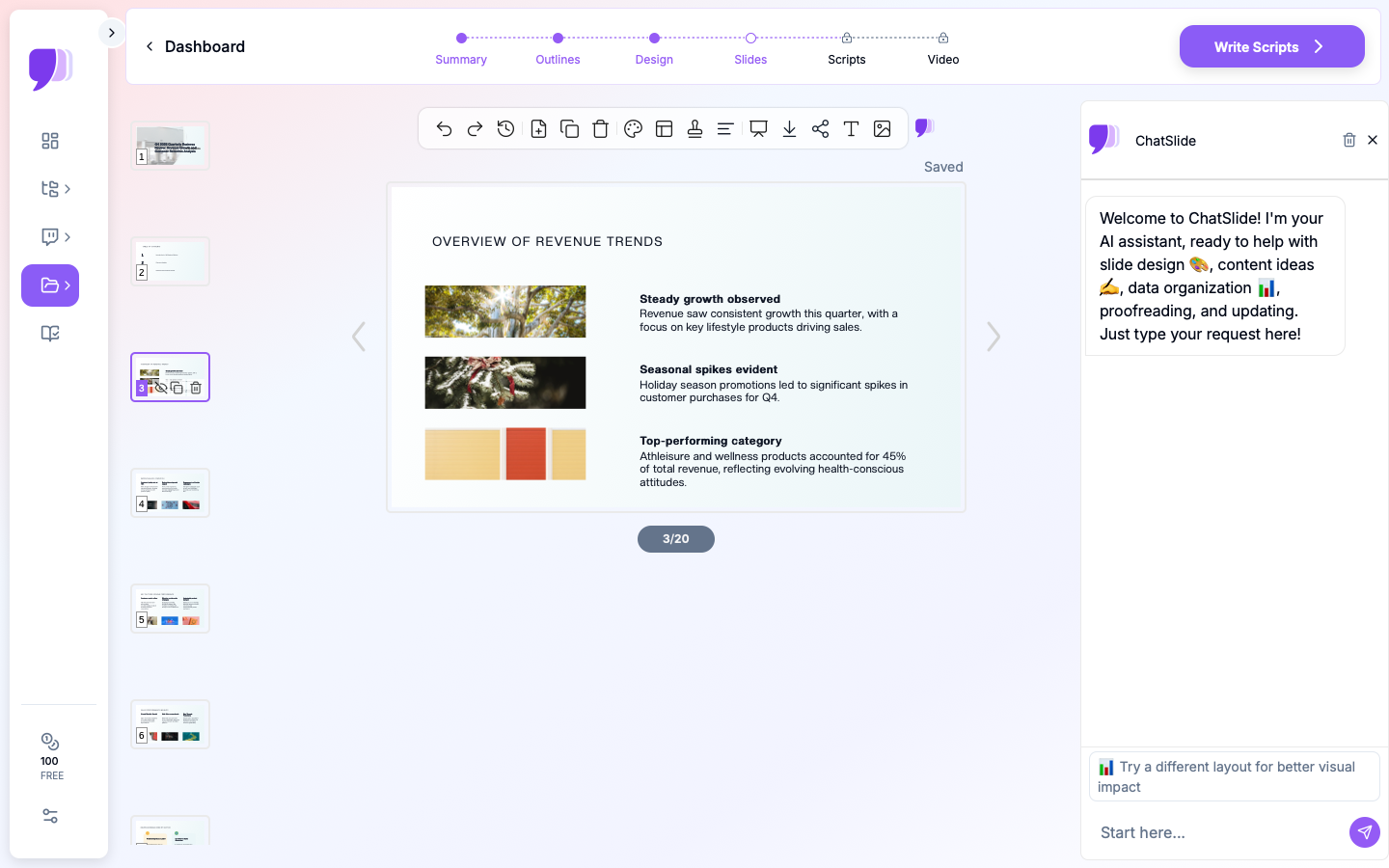
Wie KI eine PDF in eine Präsentation umwandelt
Eine moderne PDF-zu-Präsentation-KI arbeitet in mehreren Schritten. Das ist wichtig zu verstehen, weil die Qualität der Ausgabe davon abhängt, ob das Tool nur Text kopiert oder den Inhalt wirklich interpretiert.
1. Dokumentstruktur erkennen
Zuerst analysiert die KI das PDF als Dokument:
- Überschriften und Zwischenüberschriften werden zu möglichen Folientiteln
- Absätze werden zusammengefasst statt wortwörtlich übernommen
- Tabellen werden als Datenquellen erkannt
- Grafiken und Abbildungen werden in Kontext gesetzt
- Referenzen und Quellen werden – wenn relevant – in die Folienlogik aufgenommen
Bei sauberen PDFs mit klarer Gliederung funktioniert das besonders gut. Auch gescannte Unterlagen können verarbeitet werden, wenn OCR vorhanden ist.
2. Inhalte verdichten statt kopieren
Ein gutes Management-Deck ist keine 1:1-Abschrift des PDFs. Eine 50-seitige Studie sollte am Ende eher in 12 bis 20 prägnanten Folien landen. Dafür muss die KI priorisieren:
- Welche Aussagen sind wirklich zentral?
- Welche Zahlen stützen diese Aussagen?
- Welche Inhalte sind doppelt oder zu detailliert?
- Wo braucht es eine visuelle Darstellung statt Fließtext?
Gerade für Executive Audiences im deutschsprachigen Raum ist diese Verdichtung entscheidend. Geschäftsführungen, Bereichsleitungen oder Investoren wollen selten jede methodische Feinheit sehen – sondern das, was daraus folgt.
3. Eine Präsentationslogik aufbauen
Danach entsteht aus dem Dokument eine neue Dramaturgie. Typischerweise umfasst sie:
- Titelfolie mit Dokumentkontext
- Kurzüberblick oder Executive Summary
- Hauptteil entlang der Kernargumente
- Datenslides mit Diagrammen oder Tabellen
- Schlussfolgerung mit Empfehlungen oder nächsten Schritten
Eine gute PDF-zu-PPT-KI erzeugt also nicht nur hübsche Folien, sondern eine Abfolge von Entscheidungen und Aussagen, die sich auch live präsentieren lässt.
4. Design und Layout anwenden
Zum Schluss kommt die visuelle Ebene:
- konsistente Typografie
- klare Hierarchie zwischen Titel, Kernaussage und Details
- saubere Verteilung von Text und Bild
- lesbare Diagramme
- ein einheitliches Template für den gesamten Deckfluss
Erst diese vier Ebenen zusammen machen aus einem PDF eine professionelle Präsentation.
Welche PDF-zu-Präsentation-Tools 2026 relevant sind
Viele Tools werben damit, aus PDFs automatisch Slides zu erstellen. In der Praxis unterscheiden sie sich jedoch stark. Entscheidend ist nicht nur, ob ein PDF hochgeladen werden kann, sondern was danach möglich ist.
| Funktion | ChatSlide | Einfache KI-Deck-Tools |
|---|---|---|
PDF-Upload | Ja | Teilweise |
Datei, URL und Text als Input | Ja | Selten |
Unterstützung für PDF, Word, PPT, Bilder | Ja | Oft eingeschränkt |
OCR für Scans | Ja | Oft nein |
KI-Diagramme aus Inhalten | Ja | Häufig nur Platzhalter |
PowerPoint-Export | Ja | Meist ja |
PDF-Export | Ja | Unterschiedlich |
Nachbearbeitung mit KI | Ja, umfassend | Oft sehr begrenzt |
Warum ChatSlide in diesem Workflow heraussticht
ChatSlide ist für den Dokument-zu-Folien-Prozess gebaut. Das merkt man an mehreren Stellen:
- Mehrere Eingabewege: Sie können PDFs hochladen, URLs einfügen, Text direkt einfügen oder andere Dateiformate nutzen.
- Sinnvolle Zusammenfassung: Die KI übernimmt nicht stumpf Absätze, sondern extrahiert Kernpunkte.
- OCR und Dokumentverständnis: Auch gescannte oder bildlastige Unterlagen sind nutzbar.
- 19 AI editing tools: Nach der Generierung lassen sich einzelne Folien sehr gezielt verbessern.
- AI charts mit Chart.js und D3: Zahlen aus dem Dokument werden als echte Visualisierungen umgesetzt.
- Knowledge Base: Wiederkehrende Inhalte können langfristig nutzbar gemacht werden.
Gerade für Unternehmen, Hochschulen und Agenturen ist diese Nachbearbeitung oft der entscheidende Hebel. Die erste Version muss schnell da sein – die finale Version muss präzise sitzen.
Schritt für Schritt: PDF mit ChatSlide in Folien umwandeln
1. PDF hochladen
Gehen Sie zu ChatSlide und laden Sie Ihr PDF hoch. Alternativ können Sie:
- eine Web-URL einfügen
- ein Word-Dokument oder eine vorhandene PowerPoint nutzen
- Bilder mit OCR auslesen lassen
- per PubMed wissenschaftliche Literatur suchen
- Text direkt einfügen
Für die meisten Nutzerinnen und Nutzer ist der PDF-Upload der schnellste Weg, weil die Struktur schon vorhanden ist.
2. Ausgabeformat wählen
Sie müssen sich nicht auf klassische Folien beschränken. ChatSlide kann aus demselben Material unterschiedliche Formate erstellen:
- Slides für Vorträge, Meetings und Unterricht
- Video für asynchrone Präsentationen
- Podcast für Audio-Zusammenfassungen
- Social Posts für Content-Recycling im Marketing
Das ist besonders spannend, wenn eine Fachabteilung ein Dokument einmal erstellt und danach in mehreren Kanälen weiterverwenden will.
3. Zielgruppe und Umfang definieren
Hier entscheidet sich viel Qualität. Geben Sie an:
- wie viele Folien Sie ungefähr brauchen
- ob die Präsentation für Fachpublikum, Management oder ein gemischtes Publikum gedacht ist
- welche Kapitel Priorität haben
- ob Sie eher Überblick oder Tiefe brauchen
Typische Hinweise sind zum Beispiel: „Fokus auf Methodik und Ergebnisse“, „für Vorstand ohne technischen Hintergrund“ oder „auf 10 Folien komprimieren“.
4. Präsentation generieren und verfeinern
Die erste Fassung entsteht meist in unter einer Minute. Danach beginnt die eigentliche Qualitätsarbeit:
- Titel schärfen
- einzelne Slides visueller machen
- Tabellen in Diagramme umwandeln
- zu lange Folien kürzen
- fehlende Übergänge ergänzen
Mit den 19 AI editing tools können Sie per Chat, Regeneration, Batch-Bearbeitung oder manuellem Modus sehr granular eingreifen. Das ist im Alltag wertvoller als eine einmalige Auto-Generierung.
5. Exportieren und weitergeben
Am Ende exportieren Sie das Deck als:
- PowerPoint (.pptx) für weitere Bearbeitung
- PDF für Versand oder Archivierung
- Freigabelink für die direkte Abstimmung
Gerade in Unternehmen mit Microsoft-365-Standard bleibt der PowerPoint-Export unverzichtbar.
Best Practices für bessere Ergebnisse
Was besonders gut funktioniert
Bestimmte PDF-Arten eignen sich hervorragend für die automatische Umwandlung:
- Forschungsarbeiten für Konferenzvorträge
- Unternehmensberichte für Executive Summaries
- Lehrmaterialien für Vorlesungen oder Schulungen
- Whitepaper für Webinare und Lead-Nurturing
- interne Projektberichte für Steering Committees oder Status-Updates
So verbessern Sie die Qualität deutlich
- Nutzen Sie gut strukturierte Quellen. Klare Kapitel, saubere Tabellen und verständliche Überschriften helfen der KI enorm.
- Benennen Sie das Publikum. Eine Präsentation für den Vorstand sieht anders aus als ein Fachvortrag.
- Bestimmen Sie die Ziellänge. Ohne Vorgabe kann ein Deck zu grob oder zu detailliert werden.
- Prüfen Sie Zitate und Zahlen. Besonders bei wissenschaftlichen oder regulatorischen Inhalten ist menschliche Kontrolle Pflicht.
- Iterieren Sie bewusst. Die erste Version ist selten die letzte – aber sie spart bereits den Großteil der Arbeit.
Häufige Fehler
- Ein 1:1-Mapping von Seite zu Folie zu erwarten
- den Review-Schritt zu überspringen
- ein Tool zu wählen, das nur Textprompts akzeptiert
- unsaubere oder unleserliche Scans ohne OCR hochzuladen
- zu viele Informationen in zu wenige Folien pressen zu wollen
Fortgeschrittene Strategien für lange und komplexe PDFs
Lange Dokumente richtig aufteilen
Ab etwa 30 Seiten muss die KI stärker auswählen. Dann helfen diese Strategien:
- wichtige Kapitel vorgeben
- Anhänge oder Fußnoten bewusst ausklammern
- eher 18 bis 25 Folien erzeugen und später kürzen
- sehr lange Unterlagen in mehrere Uploads teilen
Ein 80-seitiger Jahresbericht wird fast immer besser, wenn Sie ihn in Management Summary, Finanzteil und Marktteil zerlegen und anschließend die Erkenntnisse zusammenführen.
Wissenschaftliche und technische PDFs
Bei Papers, klinischen Studien oder technischen Whitepapern gelten zusätzliche Anforderungen:
- Fachbegriffe dürfen nicht verwässert werden
- statistische Werte müssen korrekt bleiben
- Grafiken und Tabellen brauchen oft manuelle Feinjustierung
- Referenzen sollten plausibel übernommen werden
Hier lohnt sich ein präziser Prompt wie: „Alle p-Werte exakt beibehalten“, „Methodik nicht vereinfachen“ oder „Ergebnisse für Fachpublikum zusammenfassen“.
Mehrere Quellen zu einer Präsentation verbinden
Viele echte Business-Decks basieren nicht auf einem Dokument, sondern auf mehreren Quellen – etwa Quartalsbericht, Marktanalyse und Roadmap. Mit der ChatSlide-Knowledge-Base können Sie diese Materialien zusammenführen und daraus ein konsistentes Deck bauen.
Das ist für DACH-Unternehmen besonders praktisch, wenn Abteilungen mit verteilten Dateien arbeiten: Controlling liefert Zahlen, Marketing liefert Marktmaterial, Produkt liefert Roadmap – und am Ende braucht die Geschäftsleitung eine einzige, klare Präsentation.
Varianten für verschiedene Zielgruppen erstellen
Aus demselben PDF lassen sich mehrere Versionen erzeugen:
- Management-Version mit 8 bis 10 Folien, Fokus auf Erkenntnisse und Entscheidungen
- Fachversion mit 15 bis 20 Folien, inklusive Methodik und Datentiefe
- Trainingsversion mit mehr Definitionen, Beispielen und Lernstruktur
Das spart enorm Zeit, weil Sie nicht jedes Mal wieder bei null anfangen.
Häufige Fragen
Kann eine KI ein PDF kostenlos in PowerPoint umwandeln?
Ja. ChatSlide bietet einen kostenlosen Einstieg ohne Kreditkarte. Für viele erste Tests und produktive Anwendungsfälle reicht das bereits aus.
Wie viele Seiten kann die KI verarbeiten?
Auch größere PDFs lassen sich verarbeiten. Bei sehr langen Dokumenten priorisiert die KI die wichtigsten Inhalte, statt alles ungefiltert zu übernehmen.
Bleiben Diagramme und Abbildungen erhalten?
Ja, relevante Tabellen, Charts und Grafiken können in die Folienlogik eingebunden werden. Trotzdem sollten Sie bei komplexen Layouts immer gegenprüfen.
Kann ich die Folien nachträglich bearbeiten?
Absolut. Genau hier spielt ChatSlide mit den 19 AI editing tools seine Stärke aus. Sie können einzelne Slides umschreiben, visualisieren, kürzen oder neu strukturieren.
Kann ich mein eigenes PowerPoint-Template verwenden?
Ja. Wenn Ihr Unternehmen oder Ihre Hochschule ein bestehendes Template hat, lässt es sich auf die generierten Folien anwenden.
Fazit
Eine PDF manuell in eine gute Präsentation zu verwandeln, ist eine der klassischen Zeitfallen im Wissensalltag. Die richtige KI spart nicht nur Tipparbeit, sondern übernimmt Struktur, Zusammenfassung, Visualisierung und Design in einem durchgängigen Prozess.
Wenn Sie PDF zu Präsentation KI nicht nur testen, sondern produktiv nutzen wollen, ist ChatSlide ein sehr starker Ausgangspunkt: Dokument hochladen, erste Fassung generieren, gezielt verfeinern, als PowerPoint exportieren – fertig.
ChatSlide kostenlos ausprobieren und das nächste PDF in weniger als 60 Sekunden in ein präsentationsreifes Deck verwandeln.