Pourquoi Transformer un PDF en Présentation est Devenu Essentiel
Dans les entreprises, les universités, les cabinets de conseil, les hôpitaux et les ONG, le PDF reste le format le plus courant pour partager l’information. On reçoit des rapports annuels, des synthèses d’études, des notes de cadrage, des livres blancs, des mémoires, des procédures internes ou des recommandations cliniques. Le problème, c’est qu’un PDF n’est pas pensé pour être présenté à l’oral.
Un document de 30 pages peut être excellent à lire seul et devenir inutilisable face à une audience. Le public n’a ni le temps ni l’envie de parcourir des paragraphes entiers pendant que vous parlez. Il faut donc faire un vrai travail de transformation : extraire les idées fortes, hiérarchiser les arguments, garder les chiffres utiles, supprimer les répétitions et reconstruire le tout sous forme de slides.
Pendant longtemps, ce passage du document au deck prenait plusieurs heures. Un consultant à Paris devait reprendre un rapport client ligne par ligne. Un enseignant à Montréal reformatait ses supports de cours la veille. Une équipe projet à Abidjan ou Dakar passait du temps à nettoyer un document de financement avant une réunion de partenaires. Aujourd’hui, l’IA change ce flux de travail, à condition d’utiliser un outil qui comprend vraiment le contenu au lieu de copier-coller le PDF dans des boîtes de texte.
Comment Fonctionne une Bonne Conversion PDF vers Slides avec l’IA
Les meilleurs outils ne prennent pas simplement une capture d’écran de chaque page. Une conversion utile repose sur plusieurs étapes intelligentes.
1. Lecture de la structure du document
L’IA identifie les titres, sous-titres, encadrés, tableaux, graphiques, légendes et sections clés. Cela lui permet de distinguer ce qui relève de l’idée principale, du détail de preuve ou de l’élément accessoire. Un bon système comprend aussi que la page 12 d’un PDF n’est pas forcément une future slide 12 : certaines pages doivent être fusionnées, d’autres condensées, et quelques-unes peuvent disparaître sans perte de sens.
2. Résumé sans appauvrir le message
Le vrai défi n’est pas de raccourcir, mais de raccourcir intelligemment. Dans un rapport technique, il faut garder la précision. Dans un mémoire académique, il faut préserver la logique. Dans un document commercial, il faut faire ressortir l’impact business. Une bonne IA résume sans « simplifier à outrance ». Elle garde les termes utiles, les nuances importantes et les indicateurs qui soutiennent la recommandation.
3. Construction d’un récit de présentation
Un document s’organise pour être lu. Une présentation s’organise pour être suivie. Le rythme n’est pas le même. L’IA doit donc reconstruire le flux : introduction, contexte, constats clés, preuves, implications, conclusion et prochaines étapes. Quand cette étape est ratée, les slides ressemblent à un PDF découpé. Quand elle est réussie, on obtient un deck cohérent, facile à présenter et facile à comprendre.
4. Mise en forme visuelle
Enfin, chaque slide doit être lisible. Cela passe par des titres clairs, peu de texte par zone, une hiérarchie visuelle cohérente, des graphiques bien choisis et un bon équilibre entre contenu et respiration. C’est souvent cette dernière couche qui fait la différence entre une simple conversion et une présentation réellement professionnelle.
Pourquoi ChatSlide se Distingue pour le Workflow Document vers Slides
ChatSlide a été conçu pour ce type d’usage. L’outil ne se limite pas à générer des diapositives génériques à partir d’un prompt. Il s’appuie sur plusieurs modes d’entrée et permet de transformer un vrai contenu de travail en présentation exploitable.
D’abord, vous pouvez partir de plusieurs formats : PDF, document Word, PowerPoint existant, image, texte brut, page web ou vidéo YouTube. C’est important dans la vraie vie, car les équipes travaillent rarement à partir d’une seule source propre et parfaitement structurée. Ensuite, l’OCR aide à récupérer le contenu de documents scannés ou d’images, ce qui évite de tout ressaisir.
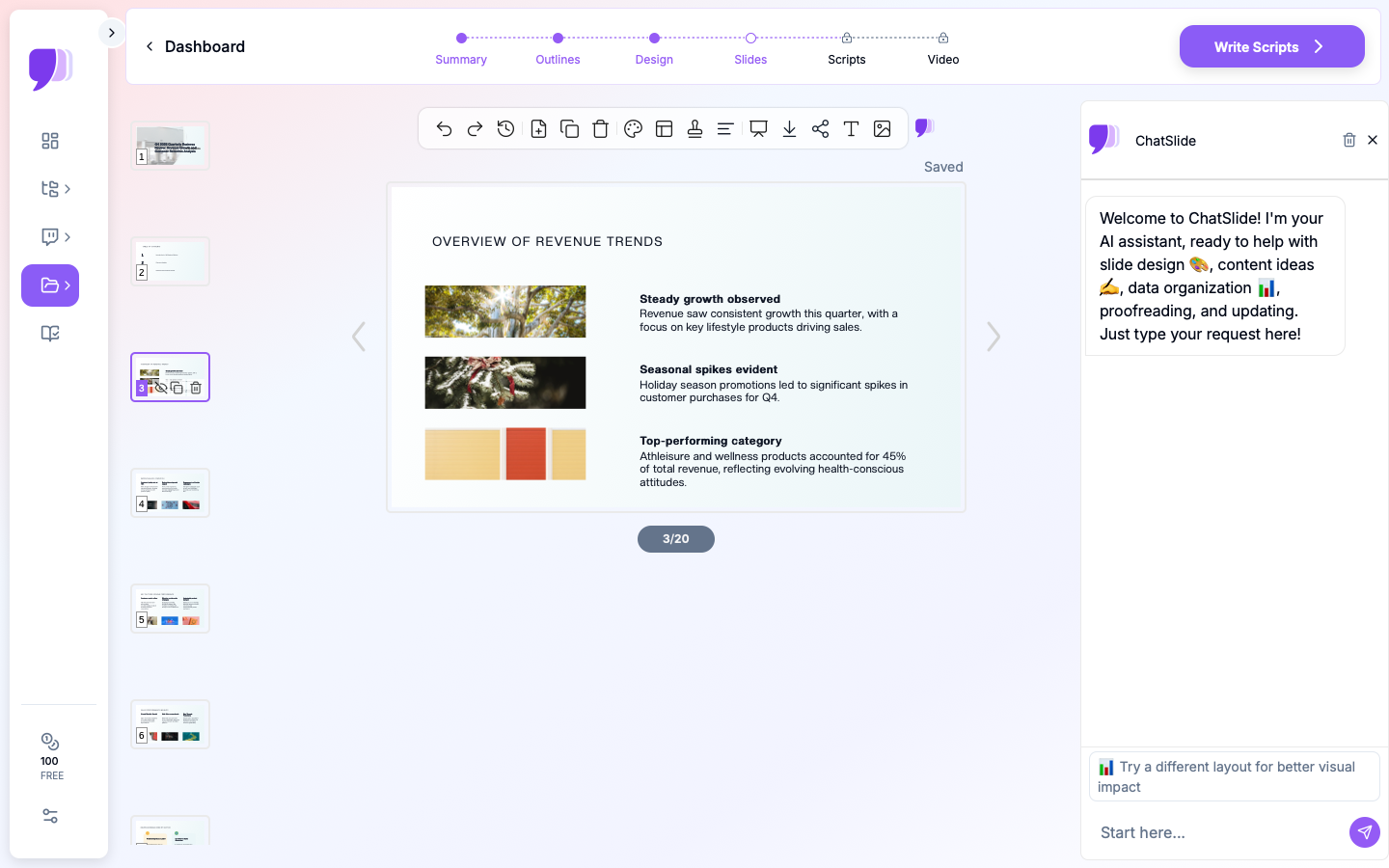
ChatSlide se démarque aussi après la génération. Beaucoup d’outils créent une première version puis vous laissent tout reprendre à la main. Ici, les fonctions d’édition IA permettent d’affiner le ton, de raccourcir une slide, de reformuler pour un public de direction, d’ajouter une synthèse, de transformer une section en tableau ou encore de renforcer la conclusion. C’est cette boucle de révision qui fait gagner du temps sur un vrai projet.
Enfin, si vous travaillez sur des sujets médicaux ou de recherche, la recherche intégrée PubMed constitue un avantage concret. Pour les équipes qui produisent régulièrement des decks à partir de contenus documentaires, la base de connaissances permet aussi de réutiliser des sources et d’assurer une meilleure continuité d’un livrable à l’autre.
Étape par Étape : Convertir un PDF en Présentation avec ChatSlide
1. Importer le bon document
Commencez par charger votre PDF dans ChatSlide. Si votre document est très long, inutile de le nettoyer à la perfection avant import. Il vaut mieux vérifier qu’il contient une structure logique, des titres compréhensibles et des visuels lisibles. Si vous avez plusieurs fichiers complémentaires, vous pouvez aussi préparer un second passage à partir d’une URL ou d’un texte de cadrage.
2. Définir le résultat attendu
Avant de générer, posez-vous deux questions : qui va voir ce deck, et que doit-il retenir ? Une présentation pour un comité exécutif n’a pas le même niveau de détail qu’un support de formation interne. Une soutenance académique n’a pas le même ton qu’un pitch commercial. En donnant à ChatSlide le contexte d’audience, vous améliorez fortement la qualité du premier jet.
3. Choisir la profondeur et l’angle
Vous pouvez préciser le nombre de slides, le niveau de synthèse attendu, les points à mettre en avant et les sections à réduire. Par exemple : « concentre la présentation sur les résultats et les recommandations », « garde une slide dédiée à la méthodologie », ou « reformule pour une audience non technique ». Cette étape évite l’effet fourre-tout fréquent dans les conversions automatiques.
4. Générer puis corriger intelligemment
Une fois le deck créé, ne cherchez pas la perfection immédiate. L’objectif est d’obtenir un squelette solide. Relisez ensuite slide par slide : le titre dit-il déjà l’idée clé ? les chiffres sont-ils utiles ? une section mérite-t-elle un graphique ? faut-il ajouter une transition ? Avec ChatSlide, vous pouvez demander directement des ajustements ciblés au lieu de tout réécrire manuellement.
5. Exporter dans le bon format
Selon votre usage, exportez vers PowerPoint pour un travail final d’équipe, vers PDF pour diffusion rapide, ou gardez le deck dans ChatSlide pour itérer encore. Beaucoup d’équipes créent une version maître, puis l’adaptent en variantes plus courtes pour différents publics.
Bonnes Pratiques pour Obtenir un Meilleur Résultat
Ce qui fonctionne bien
- Les rapports avec une structure claire en parties et sous-parties
- Les synthèses d’étude avec données, constats et recommandations
- Les livres blancs, notes de cadrage et mémoires déjà bien rédigés
- Les contenus où l’objectif de la présentation est connu à l’avance
Conseils utiles
- Donnez un objectif de présentation, pas seulement un fichier
- Demandez un niveau de langage adapté à votre audience
- Indiquez si vous voulez convaincre, informer, former ou décider
- Gardez une idée principale par slide lors de la relecture
- Vérifiez systématiquement citations, chiffres et dates
Erreurs fréquentes à éviter
La plus courante consiste à demander une conversion brute sans indiquer l’usage final. La deuxième est de vouloir préserver absolument tout le contenu du PDF. Une présentation n’est pas une archive. Si tout reste, rien ne ressort. Il faut accepter qu’un bon deck soit plus sélectif que le document d’origine.
Autre piège : ne pas retravailler le message. Même avec une très bonne IA, le premier jet sert surtout à gagner du temps sur la structure. Le niveau final vient de vos arbitrages : ce qu’on garde, ce qu’on coupe et ce qu’on met en avant.
Techniques Avancées pour les Documents Plus Complexes
Documents longs
Pour un rapport de 80 à 150 pages, l’idéal est de demander d’abord un plan de restitution, puis une version slides. Vous pouvez aussi créer deux sorties : un deck exécutif de 10 à 15 slides et une version détaillée de 20 à 30 slides. Cette méthode fonctionne bien pour les rapports annuels, audits, études de marché ou documents de bailleurs de fonds.
PDF techniques et scientifiques
Dans les domaines santé, recherche, énergie, finance ou ingénierie, il faut préserver la précision sans noyer l’audience. Indiquez explicitement à ChatSlide de conserver les termes techniques, d’isoler la méthodologie, d’expliquer les résultats et d’indiquer les limites. C’est particulièrement utile pour une équipe hospitalière à Lyon, un laboratoire universitaire à Québec ou un projet de santé publique en Afrique francophone.
Présentations multi-sources
Vous pouvez aussi combiner un PDF principal avec une note de contexte, une page web, une feuille de données ou un script oral. Cette approche est souvent meilleure qu’une conversion d’un seul fichier, car elle permet d’ajouter l’angle managérial ou commercial qui manque parfois aux documents écrits.
Adaptation à l’audience
Un même document peut devenir plusieurs decks : version investisseurs, version direction générale, version équipe terrain, version formation, version client. L’enjeu n’est plus seulement de convertir un PDF, mais de transformer un contenu source en plusieurs messages adaptés. C’est là que le workflow IA devient vraiment rentable.
Questions Fréquentes
Peut-on convertir un PDF en PowerPoint gratuitement ?
Oui, il existe des options gratuites ou des essais gratuits, mais la qualité varie fortement. Beaucoup d’outils gratuits se contentent de figer les pages ou génèrent des slides trop génériques. Pour un usage professionnel, la qualité de la structure et de l’édition compte autant que la conversion elle-même.
L’IA conserve-t-elle les graphiques du document ?
Elle peut reprendre les éléments visuels utiles ou recréer des graphiques plus lisibles selon le contenu extrait. Le meilleur résultat vient souvent d’une combinaison : conserver certains visuels, simplifier d’autres, et produire de nouveaux graphiques quand ils expliquent mieux l’information.
Peut-on modifier les slides après génération ?
Oui, et c’est indispensable. Une présentation efficace passe presque toujours par une phase de révision. ChatSlide est particulièrement utile précisément parce qu’il facilite cette étape d’ajustement.
Faut-il nettoyer son PDF avant import ?
Un minimum, oui : pages inutiles, annexes hors sujet, scans illisibles. Mais il n’est pas nécessaire de refaire tout le document. L’idée est justement de laisser l’outil faire le gros du travail de structuration.
L’Essentiel à Retenir
Convertir un PDF en slides n’est pas un simple exercice de mise en page. C’est un travail de sélection, de reformulation et de hiérarchisation. Une bonne IA accélère ce processus, mais la vraie valeur apparaît quand l’outil comprend le contenu, construit une narration claire et vous aide à retravailler rapidement chaque slide.
Si vous cherchez un workflow fiable pour passer d’un document dense à une présentation claire, ChatSlide offre aujourd’hui l’un des parcours les plus complets : import multi-format, OCR, synthèse intelligente, édition IA, création de graphiques et export prêt à partager.
Visitez ChatSlide pour transformer votre prochain PDF en présentation professionnelle.