
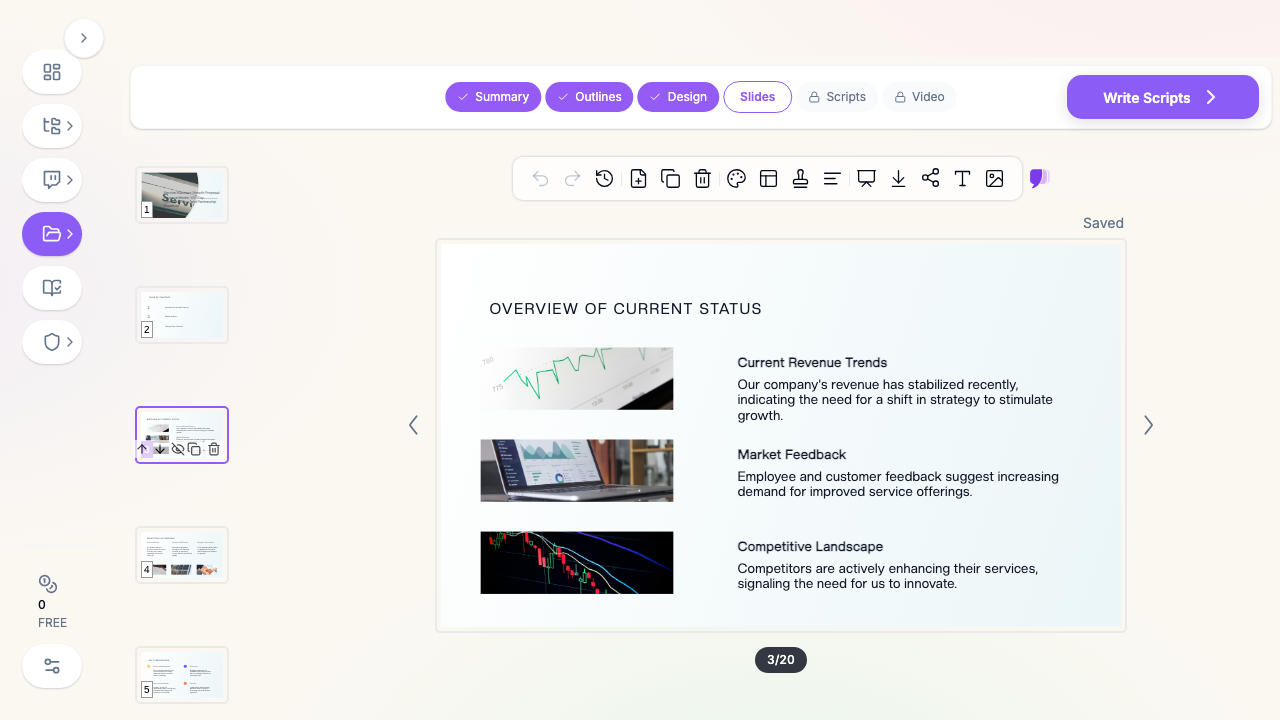
Kurzantwort: ChatSlide verwandelt ein Thema, ein Dokument oder einen früheren Vortrag in unter 2 Minuten in eine sendefertige Webinar-Präsentation — mit Diagrammen aus echten Daten, automatischen Sprechernotizen und der Option, ein vertontes Video mit KI-Avatar für die Aufzeichnung zu exportieren. Export nach PowerPoint, PDF oder Keynote (die .pptx-Datei lässt sich in Google Slides öffnen).
Das besondere Problem des Online-Formats
Ein Webinar ist keine Präsentation im Saal. Das Publikum sieht einen kleinen Bildschirm, oft nebenbei, und kann jederzeit gehen, ohne dass es unangenehm wird. Eine textlastige Folie verliert die Aufmerksamkeit in den ersten Minuten.
Deshalb müssen Webinar-Unterlagen visueller und textärmer sein als Besprechungsfolien. Die Vorbereitung kostet Zeit: Dramaturgie festlegen, Diagramme bauen und den Vortrag so takten, dass die Zeit aufgeht. Dazu kommt die Aufzeichnung, die fast immer im Nachgang verlangt wird.
Was hilft
Drei Einstiegswege
- Textanweisung — Thema und Dauer angeben, die KI baut die Dramaturgie.
- Dokumente hochladen — Schulungsunterlagen, Berichte oder alte Präsentationen als PDF, DOCX, PPTX oder Excel (bis 100 MB im höchsten Tarif, 10 MB im kostenlosen; über 7 Dateitypen).
- Web- und YouTube-Links — Link zu einem Artikel oder einem früheren Webinar einfügen.
Diagramme aus echten Daten
Laden Sie Ihre Daten als CSV oder Excel hoch, ChatSlide erzeugt die Diagramme mit Chart.js und D3. Im Webinar wirkt ein Diagramm deutlich besser als eine Tabelle: Am Smartphone liest niemand eine Tabelle.
Sprechernotizen für den Zeitrahmen
Die KI schreibt zu jeder Folie Sprechpunkte mit Zeitschätzung. Damit dauert eine 45-Minuten-Session tatsächlich 45 Minuten und nicht 70.
Aufzeichnung mit KI-Avatar
Nach dem Livetermin lässt sich dieselbe Präsentation als vertontes Video mit KI-Avatar exportieren, sodass Verhinderte es ansehen können, ohne dass Sie neu aufnehmen.
19 KI-Bearbeitungswerkzeuge
Sprache vereinfachen und Formatierung korrigieren sind hier am nützlichsten, um überfrachtete Folien zu entschlacken — der häufigste Fehler in diesem Format.
Aufbau eines 45-Minuten-Webinars
| Abschnitt | Inhalt | Folien | Zeit |
|---|---|---|---|
Einstieg | Titel, Vortragende, Agenda | 2 | 2 Min |
Kontext | Das Problem und warum es jetzt zählt | 3-4 | 5 Min |
Hauptteil | Drei bis vier Kernaussagen, je eine pro Folie | 8-12 | 25 Min |
Praxisbeispiel | Realer Fall mit Diagrammen | 2-3 | 5 Min |
Abschluss | Zusammenfassung und nächster Schritt | 2 | 3 Min |
Fragen | Reservefolien | 3-5 | 5 Min |
Eine Aussage pro Folie ist die Regel, die online den größten Unterschied macht. Bei sechs Stichpunkten liest das Publikum selbst und hört Ihnen nicht mehr zu.
Anwendungsfälle
1. Offenes Webinar oder Online-Kurs
Der Hauptfall: Unterlagen für eine öffentliche Session oder eine Fernschulung.
2. Interne Weiterbildung
Dieselbe Präsentation lässt sich jedes Quartal wiederverwenden, indem nur die Daten aktualisiert werden.
3. Aufzeichnung auf Abruf
Exportieren Sie das vertonte Video als Nachschau- oder Onboarding-Material.
Empfehlungen
Sinnvoll
- Bei einer Aussage pro Folie bleiben.
- Diagramme statt Tabellen verwenden.
- Mit den Sprechernotizen proben, um die Dauer einzustellen.
- Reservefolien für die Fragerunde vorbereiten.
Besser vermeiden
- Lange Absätze aus dem Quelldokument übernehmen.
- Kleine Schriftgrößen: Ein Teil des Publikums sieht mobil zu.
Häufige Fragen
Funktioniert das mit Zoom oder Google Meet? Ja. Exportieren Sie nach PowerPoint oder PDF und teilen Sie den Bildschirm wie gewohnt.
Kann ich die Aufzeichnung erzeugen? Ja, dieselbe Präsentation lässt sich als vertontes Video mit KI-Avatar exportieren.
Loslegen
Geben Sie Ihr Webinar-Thema an und prüfen Sie die Gliederung, bevor Sie generieren.
Verwandte Leitfäden: PowerPoint in ein Video mit Sprecher umwandeln.