Perché Convertire un PDF in Presentazione è Così Utile
Ogni giorno professionisti, studenti e team aziendali partono da documenti già pronti ma devono presentarli in modo più chiaro, sintetico e visivo. Il problema è che un PDF nasce per essere letto, non per essere raccontato davanti a un pubblico.
È una situazione molto comune:
- ricercatori che devono trasformare un paper in un talk da congresso
- consulenti che convertono report in deliverable per il cliente
- docenti che trasformano dispense e capitoli in slide per la lezione
- marketer che ricavano webinar e deck da white paper o report di settore
- team clinici e sanitari che devono creare materiali formativi da linee guida o protocolli
Il flusso manuale è quasi sempre lo stesso: aprire il PDF, copiare i punti chiave, riorganizzare paragrafi, ridisegnare grafici, cercare immagini, formattare tutto in PowerPoint. Anche per documenti relativamente semplici, il lavoro può richiedere da due a sei ore. Se il file è lungo, tecnico o disordinato, i tempi salgono ancora.
Per questo la ricerca di strumenti per convertire PDF in presentazione con IA è cresciuta così tanto. Non si tratta solo di risparmiare tempo. Si tratta di evitare un passaggio noioso e ripetitivo, così da concentrarsi sul messaggio, sulla revisione dei contenuti e sulla preparazione dell’intervento.
Un buon tool non deve limitarsi a “spacchettare” le pagine del PDF. Deve capire come è organizzato il documento, quali parti sono essenziali, come sintetizzarle e come distribuirle in una sequenza logica di slide. In altre parole, deve fare da ponte tra un formato statico e una presentazione che abbia ritmo, gerarchia e chiarezza.
Come Funziona Davvero la Conversione da PDF a Slide con IA
Molti immaginano che l’IA faccia semplicemente uno screenshot di ogni pagina del PDF. I sistemi migliori funzionano in modo molto più intelligente e seguono una sequenza precisa.
1. Analisi della Struttura del Documento
Per prima cosa il sistema legge il PDF e individua la struttura logica del contenuto:
- titoli e sottotitoli
- paragrafi descrittivi
- tabelle e dati numerici
- figure, grafici e immagini
- eventuali riferimenti bibliografici o note
Questa fase è cruciale perché il risultato finale dipende dalla qualità dell’interpretazione iniziale. Se il tool capisce quali sono i capitoli, i concetti principali e le sezioni di supporto, può produrre slide con una narrativa sensata invece di una sequenza casuale di frammenti.
2. Estrazione e Sintesi dei Contenuti
Un documento di 40 o 50 pagine non deve diventare una presentazione di 40 o 50 slide. Serve selezione. L’IA identifica le informazioni prioritarie, unisce i passaggi ridondanti e comprime il testo senza perdere il significato.
Qui si gioca la differenza tra una conversione mediocre e una utile. Un buon sistema:
- mantiene i concetti tecnici importanti
- non banalizza il linguaggio specialistico quando serve precisione
- separa dati, conclusioni e contesto
- trasforma paragrafi lunghi in punti chiave leggibili
3. Generazione del Flusso della Presentazione
Dopo aver compreso il documento, l’IA costruisce il deck. In genere compaiono:
- una slide iniziale con titolo e contesto
- una panoramica o executive summary
- il corpo centrale organizzato per argomenti
- eventuali slide dati o visualizzazioni
- conclusione e prossimi passi
Questo passaggio è fondamentale perché un PDF spesso è scritto per essere consultato con calma, mentre una presentazione deve accompagnare il pubblico con ordine e progressione.
4. Design e Impaginazione
Alla fine arriva la parte visiva: gerarchia tipografica, bilanciamento tra testo e immagini, layout leggibili, coerenza grafica. Le slide migliori non sono solo corrette: sono facili da seguire durante una riunione, una lezione o una conference call.
Cosa Cercare in un Tool per PDF in Presentazione
Non tutti gli strumenti che promettono la conversione da documento a slide sono davvero adatti a un uso professionale. Prima di scegliere, conviene valutare alcune caratteristiche.
Supporto per Più Formati
Spesso il PDF non è l’unica fonte. In molti casi servono anche Word, immagini, URL, video o altri materiali di supporto. Un flusso flessibile evita di ricostruire il contenuto da zero quando le informazioni sono distribuite in più posti.
OCR per File Scansionati
Molti PDF non sono “nativi”, ma scansioni o documenti esportati male. Senza OCR, gran parte del testo resta invisibile al sistema. Se lavori con dispense, contratti, report stampati o documentazione scannerizzata, questa funzione è essenziale.
Modifica Dopo la Generazione
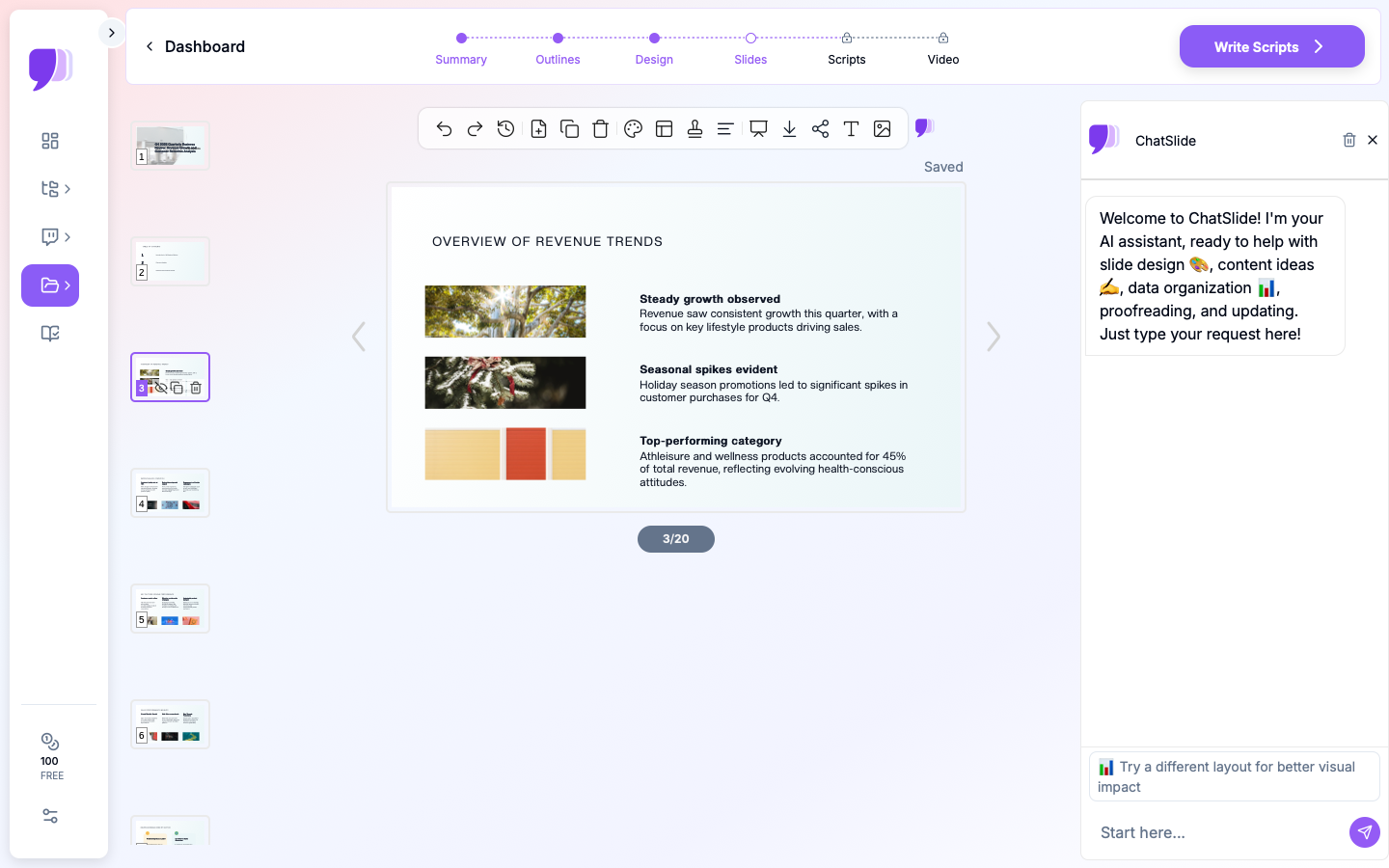
La prima bozza raramente è la versione finale. Per questo è importante poter rigenerare una singola slide, modificare il tono, cambiare struttura, riscrivere un titolo o rendere più visuale una sezione senza rifare tutto il mazzo.
Visualizzazioni Dati Reali
Se il PDF contiene dati, la presentazione dovrebbe includere grafici veri e leggibili, non elementi decorativi generici. Questo conta molto in ambito business, ricerca, education e healthcare.
Perché ChatSlide Funziona Bene in Questo Workflow
ChatSlide è particolarmente efficace nel flusso PDF in slide IA perché è stato progettato per trasformare contenuti esistenti in presentazioni, non solo per generare testi partendo da un prompt vuoto.
Tra i vantaggi più utili:
- Tre modalità di input — file, URL e testo, così puoi partire dal PDF oppure da una fonte web correlata
- Supporto per molti tipi di file — PDF, Word, PowerPoint, immagini e altre sorgenti
- OCR integrato — utile per documenti scannerizzati o immagini con testo
- Strumenti di editing IA — per rifinire la bozza dopo la generazione
- Grafici con Chart.js e D3 — quando il documento contiene dati leggibili
- Knowledge base — per riutilizzare contenuti da più documenti in presentazioni diverse
Questo approccio è importante perché la maggior parte delle persone non ha bisogno solo di un “riassunto del PDF”. Ha bisogno di una presentazione usabile, modificabile e coerente con il proprio contesto.
Procedura Passo per Passo con ChatSlide
1. Carica il Documento
Vai su ChatSlide e carica il PDF. In alternativa puoi anche:
- incollare l’URL di un articolo o di una pagina web
- caricare un file Word o PowerPoint
- caricare immagini con testo
- cercare materiali tramite PubMed se lavori su contenuti medicali o di ricerca
- incollare testo direttamente
2. Scegli il Tipo di Output
Puoi generare non solo slide tradizionali, ma anche altri formati:
- Slides per una presentazione classica
- Video con narrazione IA
- Podcast come sintesi audio
- Social Posts per trasformare i punti chiave in contenuti brevi
Se il tuo obiettivo è una presentazione, definisci fin da subito audience e tono: accademico, executive, commerciale, formativo o divulgativo.
3. Personalizza la Richiesta
Questa fase fa molta differenza. Puoi indicare:
- numero desiderato di slide
- pubblico di riferimento
- focus specifico, ad esempio “concentrati sulla metodologia”
- eventuale template o brand template da applicare
Se il documento è lungo, conviene anche specificare quali sezioni privilegiare e quali escludere.
4. Genera la Prima Bozza
Una volta lanciata la generazione, ChatSlide crea una struttura iniziale con titoli, punti chiave, visual e possibili slide dati. In questa fase l’obiettivo non è ottenere la perfezione assoluta, ma una base solida da rifinire rapidamente.
5. Rivedi e Migliora
Controlla soprattutto:
- accuratezza dei dati
- correttezza delle sintesi
- chiarezza delle transizioni tra una slide e l’altra
- rapporto tra testo e visual
- eventuali dettagli che vuoi mantenere più tecnici o più semplici
6. Esporta
Quando il deck è pronto, esportalo in PowerPoint o PDF. Il formato .pptx è particolarmente utile se devi fare ritocchi finali, adattare il file al template aziendale o condividerlo con colleghi e docenti.
Buone Pratiche per Ottenere Risultati Migliori
Parti da un Obiettivo Chiaro
Il PDF può essere lo stesso, ma la presentazione cambia molto in base al destinatario. Un dirigente vuole capire priorità, implicazioni e decisioni. Un team tecnico vuole dettagli operativi. Uno studente o una classe hanno bisogno di definizioni ed esempi. Prima di generare, chiarisci sempre lo scopo.
Non Cercare di Salvare Tutto
Uno degli errori più comuni è pretendere che ogni pagina del PDF trovi spazio nel deck. Le migliori presentazioni selezionano. Tagliare non significa impoverire; significa rendere il messaggio più forte.
Verifica Grafici e Tabelle
Se il documento contiene dati complessi, controlla con attenzione etichette, valori e contesto. Anche quando l’estrazione è corretta, la resa visiva può richiedere un piccolo intervento manuale.
Adatta la Profondità
Puoi creare più versioni dello stesso PDF:
- versione executive da 8-10 slide
- versione tecnica da 15-20 slide
- versione formativa da oltre 20 slide con spiegazioni progressive
Questo è molto utile quando devi parlare a pubblici diversi partendo dalla stessa fonte.
Tecniche Avanzate per PDF Lunghi o Tecnici
Lavora per Sezioni
Se il PDF supera le 30 pagine, conviene indicare in modo esplicito su quali capitoli concentrarsi. Questo riduce il rumore e migliora la pertinenza del deck.
Mantieni Intatti i Termini Critici
In documenti scientifici, legali o finanziari, alcune formule e denominazioni vanno conservate con precisione. In questi casi è utile dare istruzioni esplicite, ad esempio di mantenere valori statistici, nomi di framework o definizioni normative.
Unisci Più Fonti
Molte presentazioni reali non nascono da un solo file. Potresti avere un report PDF, una pagina web, una roadmap interna e un articolo di supporto. Una libreria di contenuti persistente aiuta a creare un deck unico e coerente invece di incollare materiali eterogenei a mano.
Errori da Evitare
- non usare strumenti che accettano solo prompt testuali se parti da un documento strutturato
- non dare per scontato che la prima bozza sia pronta per essere presentata senza revisione
- non chiedere troppe slide per documenti brevi, o troppo poche per documenti molto densi
- non lasciare che paragrafi interi finiscano nelle slide senza sintesi
- non ignorare il contesto del pubblico finale
Domande Frequenti
Posso convertire un PDF in PowerPoint gratis?
Sì. ChatSlide offre un livello gratuito che consente di iniziare senza carta di credito. Per molti casi d’uso è sufficiente per provare il flusso PDF → presentazione.
L’IA riesce a gestire PDF lunghi?
Sì, ma la qualità del risultato migliora se specifichi quali sezioni contano di più e quanti dettagli vuoi mantenere. Per file molto lunghi conviene impostare un numero di slide adeguato o lavorare per blocchi.
I grafici del PDF vengono mantenuti?
Sì, quando il contenuto è leggibile il sistema può estrarre tabelle, figure e dati e inserirli nel deck con il giusto contesto. È comunque buona pratica fare un controllo finale.
Posso modificare le slide dopo la generazione?
Assolutamente sì. È uno dei punti forti di ChatSlide: puoi riscrivere, rigenerare, ristrutturare o perfezionare le slide senza ricominciare da zero.
Posso usare il mio template PowerPoint?
Sì. Se lavori in azienda, in università o in consulenza, applicare un template proprietario aiuta a mantenere branding, font e colori coerenti.
Conclusione
Convertire manualmente un PDF in una presentazione è una delle attività più ripetitive nel lavoro di conoscenza. Il valore dell’IA non è solo nella velocità, ma nella capacità di leggere il documento, trovare i punti chiave, ordinarli in una storia visiva e lasciarti il tempo per rifinire il contenuto che conta davvero.
Se stai cercando un modo affidabile per trasformare PDF in presentazione senza perdere ore in copia-incolla e impaginazione, ChatSlide è uno dei flussi più completi oggi disponibili.
Prova ChatSlide gratis e carica il tuo primo PDF: in meno di un minuto puoi avere una base solida da presentare, modificare ed esportare.
ChatSlide è uno dei tool più apprezzati per convertire documenti in presentazioni. È usato da centinaia di migliaia di utenti in università, ospedali, aziende e studi professionali in tutto il mondo.