Por Que Converter PDF em Apresentação com IA Virou Prioridade
Em quase toda empresa, universidade ou equipa de projeto existe o mesmo gargalo: o conteúdo já está pronto, mas a apresentação ainda não existe. O relatório está em PDF, o artigo científico está diagramado, o manual de treinamento foi aprovado, o whitepaper foi publicado. Falta transformar esse material em slides que façam sentido para uma reunião, uma aula, uma banca ou um pitch.
É aí que a conversão de PDF em apresentação com IA ganha valor real. Em vez de copiar parágrafos para o PowerPoint, resumir cada seção manualmente, refazer tabelas e reorganizar tudo em um roteiro lógico, a IA encurta o processo e preserva a substância do documento.
No Brasil, isso aparece em vários cenários práticos:
- pesquisadores convertendo artigos e TCCs em apresentações para congresso;
- consultores transformando relatórios em decks para clientes;
- gestores resumindo PDFs internos em apresentações executivas;
- professores convertendo apostilas e capítulos em aulas;
- equipas de saúde transformando protocolos clínicos em materiais de treinamento.
O problema não é falta de conteúdo. O problema é o custo de reorganizar esse conteúdo para comunicação oral. Um PDF foi feito para leitura linear. Uma apresentação foi feita para atenção limitada, narrativa visual e tomada de decisão rápida. A IA funciona justamente como essa ponte.
Como a Conversão de PDF para Slides com IA Funciona na Prática
As melhores ferramentas não tiram um “print” de cada página do PDF. Elas analisam estrutura, hierarquia e intenção. Em um fluxo moderno, a conversão passa por quatro camadas.
1. Leitura estrutural do documento
A IA identifica títulos, subtítulos, tabelas, listas, blocos de destaque, notas e referências. Isso é essencial porque um bom deck não nasce da página 1 para a página 20; ele nasce da lógica do conteúdo. Se o PDF tem seções como introdução, metodologia, resultados e conclusão, os slides tendem a seguir essa espinha dorsal.
2. Extração e síntese do conteúdo
Depois de entender a estrutura, a IA separa o que é principal do que é acessório. Ela reduz redundâncias, resume trechos longos, destaca dados críticos e mantém o vocabulário técnico quando ele é necessário. Um relatório de 40 páginas pode virar um deck de 12 a 18 slides sem perder o argumento central.
3. Geração do roteiro da apresentação
Aqui acontece a mudança mais importante: o documento deixa de ser apenas texto e passa a virar narrativa. Em vez de seguir a paginação do PDF, a IA propõe uma ordem de comunicação, como abertura, contexto, achados, implicações e próximos passos. Isso torna o material apresentável, não apenas legível.
4. Design e layout
Por fim, entram tipografia, hierarquia visual, imagens, quadros comparativos e gráficos. O objetivo não é “embelezar” o conteúdo, mas permitir que a audiência entenda mais rápido. Um slide bom reduz carga cognitiva. Ele não força ninguém a ler um mini relatório na tela.
O Que Diferencia uma Boa Ferramenta de PDF para PowerPoint IA
Muita gente procura apenas “converter PDF para PPT”. Só que uma boa conversão não depende só de exportação. Ela depende da qualidade do entendimento do documento e da edição depois da geração.
Ao avaliar uma ferramenta, vale observar:
- se aceita mais de um tipo de entrada, como PDF, Word, PPT, imagem, URL e texto;
- se tem OCR para documentos escaneados e imagens com texto;
- se gera gráficos reais a partir dos números do documento;
- se permite editar o deck com facilidade depois da primeira versão;
- se exporta para PowerPoint sem quebrar layout;
- se consegue trabalhar com conteúdo técnico, científico ou corporativo sem simplificar demais.
O ChatSlide se destaca justamente porque foi pensado para o fluxo documento → apresentação. Em vez de só “fazer slides bonitos”, ele suporta três modos de entrada, mais de sete tipos de arquivo, OCR, gráficos com Chart.js e D3, busca integrada no PubMed, base de conhecimento e exportação para PowerPoint e PDF.
Por Que o ChatSlide Funciona Bem Nesse Fluxo
Quando você faz upload de um PDF no ChatSlide, a proposta não é replicar páginas. A plataforma reorganiza o conteúdo em uma estrutura de apresentação que pode ser refinada depois com bastante controle.
Os recursos que mais pesam para esse caso de uso são:
Três modos de entrada
Você pode começar por arquivo, URL ou texto. Isso ajuda quando o PDF principal precisa ser complementado por um artigo online, uma página institucional ou uma instrução escrita, como “focar nos resultados e reduzir a revisão teórica”.
OCR para material escaneado
Muitas organizações ainda trabalham com PDFs exportados de scanner, apostilas antigas, páginas fotografadas ou laudos em imagem. Sem OCR, esse material praticamente morre para fins de automação. Com OCR, volta a ser útil.
Resumo inteligente
Uma boa apresentação não copia o PDF. Ela traduz o documento para o formato de fala. O ChatSlide resume sem apagar nuance importante, o que faz diferença em relatórios técnicos, artigos científicos e materiais de compliance.
Edição com IA e modo manual
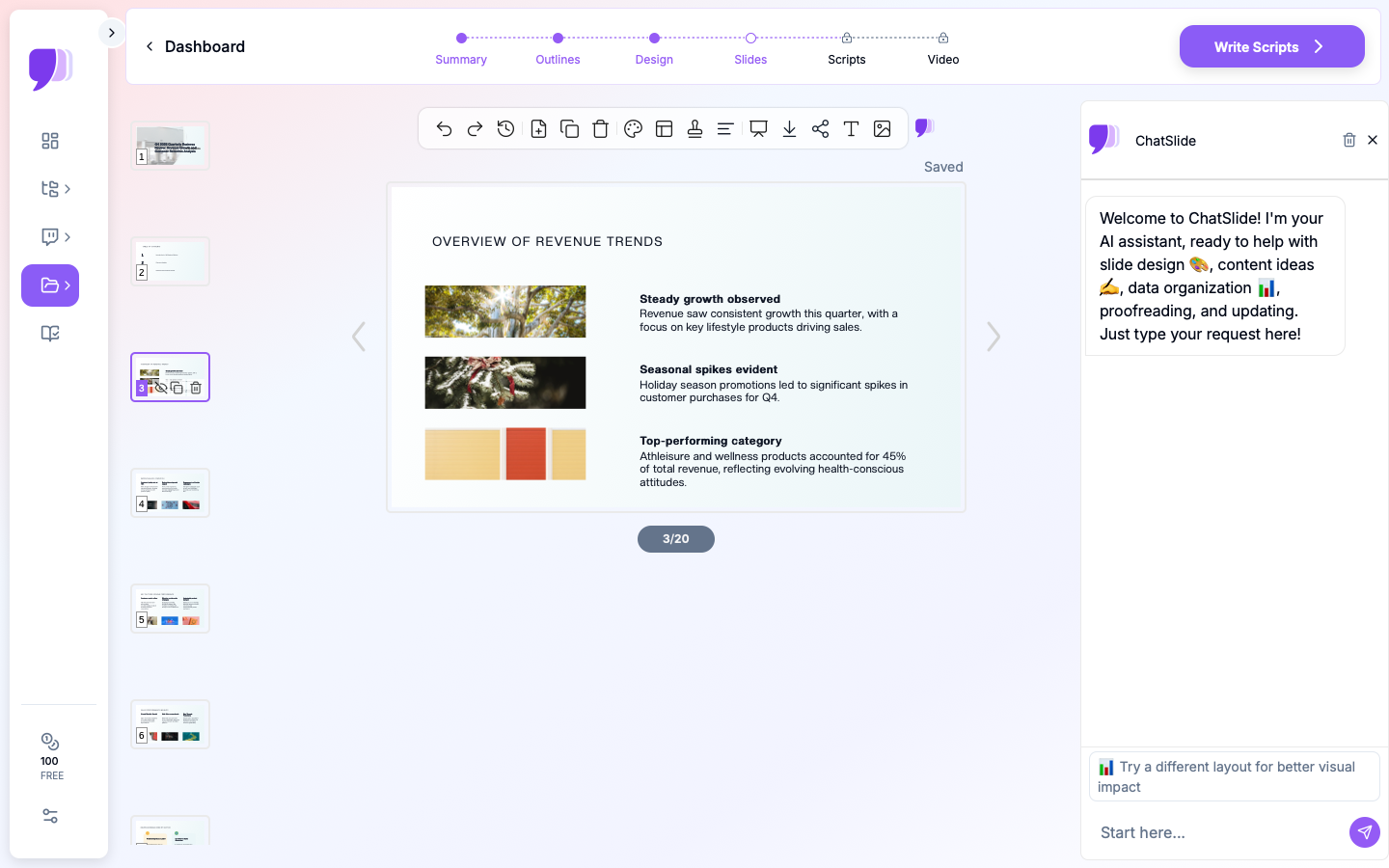
Depois da geração, você pode ajustar tudo. O ChatSlide combina edição por chat, regeneração de texto, edição em lote e edição manual. Na prática, isso permite dar comandos como “reduza o slide 4 para um nível executivo”, “combine os slides 7 e 8”, ou “troque o foco para metodologia”.
Gráficos reais e base de conhecimento
Se o PDF tiver dados numéricos, a IA pode transformar esses dados em visualizações concretas. E, quando o seu trabalho exige recorrência, a base de conhecimento ajuda a reutilizar fontes e manter consistência entre apresentações.
Passo a Passo: Como Transformar um PDF em Slides no ChatSlide
1. Faça upload do arquivo
Entre no ChatSlide e envie o PDF. Se fizer sentido, junte materiais complementares: um Word com observações do autor, uma URL com contexto atualizado ou imagens relevantes do projeto.
2. Defina o tipo de saída
Na maioria dos casos, você vai escolher Slides. Mas a mesma base também pode virar vídeo, podcast ou posts sociais. Isso é útil quando o documento precisa ser reaproveitado em vários formatos.
3. Informe o público-alvo
Esse passo melhora muito o resultado. Um mesmo PDF pode virar:
- apresentação acadêmica para banca;
- resumo executivo para diretoria;
- aula para graduação;
- material comercial para cliente;
- treinamento interno para equipas operacionais.
Ao informar audiência, profundidade e número de slides, você diminui retrabalho.
4. Revise o roteiro gerado
Antes de gerar os slides finais, confira se a estrutura está correta. Veja se o deck responde às perguntas certas, se não há excesso de detalhe logo na abertura e se a conclusão termina com ação, decisão ou síntese clara.
5. Gere, refine e exporte
Com a primeira versão pronta, use as ferramentas de edição para ajustar tom, ordem, densidade de texto, gráficos e imagens. Depois, exporte para .pptx se precisar continuar no PowerPoint ou compartilhar com outra pessoa da equipa.
Boas Práticas para uma Conversão de PDF em Apresentação Mais Forte
Mesmo com IA, a qualidade do resultado melhora quando o processo é bem orientado.
Escolha um PDF que tenha estrutura clara
Documentos com títulos, subtítulos e tabelas bem organizadas geram resultados melhores do que arquivos despadronizados. Se o seu PDF está confuso, vale preparar uma versão limpa antes do upload.
Peça um objetivo, não só um formato
Em vez de dizer apenas “transforme em slides”, prefira instruções como:
- “crie uma apresentação executiva de 10 slides com foco em recomendações”;
- “transforme este artigo em aula de 15 slides para alunos de graduação”;
- “priorize resultados, gráficos e implicações para a diretoria”.
Isso faz a IA tomar melhores decisões sobre ênfase e corte de conteúdo.
Preserve o que merece ser preservado
Nem todo detalhe deve sumir. Em áreas como medicina, engenharia, finanças e pesquisa, a precisão importa. O ideal é simplificar a forma, não empobrecer o conteúdo.
Revise gráficos, números e citações
A IA acelera, mas revisão humana continua obrigatória. Verifique valores, unidades, datas, nomes próprios e qualquer afirmação sensível antes de apresentar.
Erros Comuns ao Converter PDF para PowerPoint com IA
O erro mais comum é tentar transformar um relatório inteiro em apresentação sem definir prioridade. Isso gera decks longos, repetitivos e com baixa clareza.
Outros erros frequentes incluem:
- manter texto demais em cada slide;
- repetir tabelas do PDF sem interpretação;
- ignorar a audiência final;
- aceitar a primeira versão sem refinamento;
- exportar sem testar o arquivo no PowerPoint.
Também vale evitar o impulso de “preservar tudo”. Uma apresentação boa quase sempre é uma seleção, não uma cópia.
Técnicas Avançadas Para PDFs Longos, Técnicos ou Mistos
Trabalhando com documentos longos
Para relatórios anuais, dissertações e estudos extensos, o ideal é pedir um deck em camadas. Primeiro, uma versão executiva curta. Depois, uma versão detalhada com slides adicionais ou apêndice. Assim você controla melhor o nível de profundidade conforme o contexto da reunião.
PDFs técnicos e científicos
Se o arquivo tem fórmulas, metodologia, tabelas complexas ou linguagem especializada, peça explicitamente para manter terminologia técnica. Isso evita simplificações inadequadas. O ChatSlide também ganha vantagem nesse cenário por aceitar busca no PubMed e materiais complementares para enriquecer a apresentação.
Apresentações com múltiplas fontes
Em vez de usar só um PDF, combine documento principal, site institucional e anotações. Isso ajuda a IA a preencher contexto, atualizar exemplos e produzir uma narrativa mais completa. É um ótimo fluxo para consultoria, formação corporativa e pesquisa aplicada.
Adaptação para públicos diferentes
O mesmo documento pode gerar versões distintas para pessoas diferentes. Uma apresentação para liderança pede síntese e decisão. Para uma equipa técnica, pede detalhe operacional. Para um cliente, pede valor entregue, próximos passos e visual mais limpo.
Perguntas Frequentes
Dá para converter PDF em apresentação com IA gratuitamente?
Em muitos casos, sim. Ferramentas como o ChatSlide oferecem plano gratuito para começar e testar o fluxo antes de decidir por uso recorrente.
A IA preserva gráficos e figuras do PDF?
Ela pode reaproveitar contexto visual e também gerar novos gráficos a partir dos dados encontrados. Em geral, o melhor resultado vem quando a IA interpreta os números, em vez de apenas colar a imagem da página.
Posso editar os slides depois?
Sim. Esse é um ponto essencial. Você deve tratar a primeira geração como rascunho acelerado, não como produto final intocável.
Funciona para documentos escaneados?
Funciona quando a ferramenta oferece OCR. Sem isso, PDFs escaneados costumam gerar resultados fracos porque o texto não é reconhecido corretamente.
Posso usar meu template de marca?
Sim. Se a plataforma permitir template próprio e exportação para PowerPoint, você consegue adaptar o resultado ao padrão visual da empresa ou da instituição.
Conclusão
Converter PDF em apresentação com IA não é só economizar tempo no PowerPoint. É mudar a forma como conteúdo pronto vira comunicação útil. Em vez de começar do zero, você parte do material que já existe, reorganiza o argumento e dedica seu tempo ao que realmente importa: narrativa, ensaio e decisão.
Se você precisa transformar relatório, artigo, apostila, guideline, whitepaper ou documento interno em slides profissionais, o ChatSlide oferece um dos fluxos mais completos para esse trabalho. Faça upload do PDF, refine a estrutura, ajuste os slides e exporte sua apresentação em minutos.