Por qué convertir un PDF en presentación ya es una necesidad
En empresas, universidades, hospitales y consultoras, el PDF sigue siendo el formato donde vive la información importante. Informes trimestrales, papers académicos, propuestas comerciales, manuales internos, guías clínicas y documentos técnicos suelen compartirse como archivos largos, densos y poco listos para presentar. El problema aparece cuando alguien necesita exponer ese contenido ante un comité, un cliente o un aula.
Pasar de PDF a diapositivas a mano suele tomar entre dos y seis horas por documento, y a veces bastante más. No se trata solo de copiar texto en PowerPoint. Hay que leer, resumir, decidir qué vale la pena mostrar, reorganizar ideas, convertir tablas en gráficos y darle una estructura narrativa que se entienda en 10, 15 o 20 diapositivas.
Eso explica por qué tantas personas buscan hoy “convertir PDF a presentación con IA”. La IA correcta no hace capturas de pantalla de cada página. Lo que hace es interpretar el documento, detectar jerarquías, extraer ideas clave y proponer un deck con lógica de presentación.
Este cambio importa especialmente para:
- Investigadores que convierten artículos y tesis en exposiciones de congreso
- Equipos de ventas que transforman propuestas y whitepapers en pitches
- Profesores que convierten capítulos y apuntes en clases más visuales
- Consultores que necesitan convertir reportes extensos en recomendaciones ejecutivas
- Equipos médicos y de formación que deben llevar guías o protocolos a sesiones prácticas
Cuando el flujo funciona bien, el tiempo de producción baja drásticamente y la calidad sube, porque la persona dedica más tiempo a pensar en el mensaje y menos a formatear cajas de texto.
Cómo funciona de verdad la conversión de PDF a presentación con IA
Las mejores herramientas siguen un proceso de varias capas. Entenderlo ayuda a elegir bien y a dar mejores instrucciones.
1. Lectura de la estructura del documento
La IA identifica títulos, subtítulos, tablas, gráficos, citas y bloques de contenido. Un encabezado principal puede convertirse en una sección del deck. Un listado puede pasar a una slide de puntos clave. Una tabla con cifras puede transformarse en una diapositiva de datos.
Esto es importante porque no todos los PDF están bien maquetados. Hay documentos con columnas, pies de página, anexos o páginas escaneadas. Si la herramienta no entiende estructura, la salida termina siendo desordenada.
2. Extracción y resumen del contenido
Un buen sistema no copia párrafos completos. Resume sin vaciar el significado. Conserva términos técnicos cuando son necesarios y elimina repeticiones, contexto secundario y frases de relleno. Un informe de 40 o 50 páginas puede convertirse en una presentación de 15 a 20 slides con foco real.
Aquí está una de las mayores diferencias entre una herramienta mediocre y una buena. La mediocre genera diapositivas largas que nadie quiere leer. La buena prioriza hallazgos, argumentos, métricas y decisiones.
3. Construcción de una narrativa de presentación
Un PDF informa. Una presentación guía una conversación. Por eso la IA debe reorganizar el contenido con una lógica distinta: portada, contexto, hallazgos, implicaciones, recomendaciones y cierre. En entornos académicos puede ser introducción, metodología, resultados y discusión. En negocio suele ser problema, evidencia, oportunidad y siguiente paso.
4. Diseño y maquetación
La capa visual también importa. Una slide usable necesita jerarquía, aire, equilibrio entre texto e imagen, y una tipografía consistente. Si el documento incluye datos, la IA ideal genera gráficos útiles a partir de cifras reales en vez de adornos genéricos.
Qué debería ofrecer una buena herramienta de PDF a PowerPoint con IA
No basta con “subir un PDF”. Si buscas una solución seria, conviene revisar estos puntos:
- Compatibilidad con varios tipos de archivo, no solo PDF
- OCR para documentos escaneados, apuntes fotografiados e imágenes
- Resúmenes inteligentes en lugar de copia literal
- Edición posterior sencilla para corregir tono, longitud y estructura
- Exportación a PowerPoint y PDF
- Posibilidad de generar gráficos a partir de datos del documento
- Plantillas o branding para que el resultado no se vea genérico
En la práctica, muchas personas combinan materiales. Suben un PDF principal, pegan una URL, añaden instrucciones en texto y luego ajustan el resultado para un público específico. Esa flexibilidad es más útil que una conversión rígida página por página.
Por qué ChatSlide destaca en este flujo
ChatSlide está pensado para convertir contenido existente en presentaciones útiles, no solo bonitas. En el caso de PDF a diapositivas, eso se nota en varias funciones.
Primero, permite tres modos de entrada: archivo, URL y texto. Puedes subir el PDF, pegar un enlace a una web o video relacionado, o escribir instrucciones como “enfoca la presentación en implicaciones para dirección general” o “resume este paper para estudiantes de máster”.
Segundo, acepta más de siete tipos de archivo. Si además del PDF tienes un Word, un PowerPoint previo o imágenes con tablas escaneadas, puedes incorporarlos al mismo flujo. El OCR ayuda a rescatar contenido que normalmente se perdería en archivos escaneados.
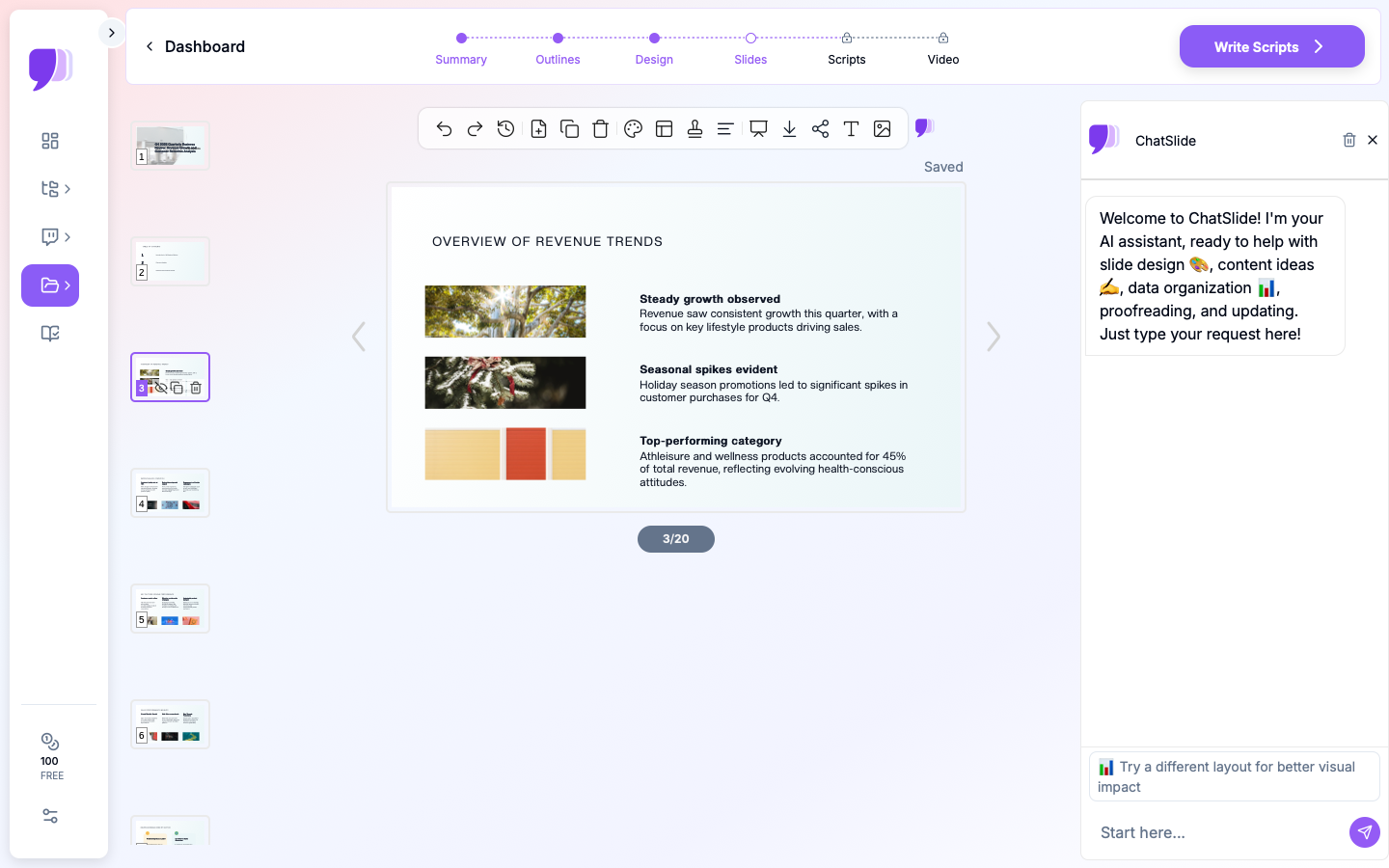
Tercero, ofrece edición real después de generar. Esto es clave. La primera versión casi nunca es la final. Con ChatSlide puedes refinar el deck por chat, regenerar texto, editar por lotes y ajustar detalles manualmente. Ese punto suele marcar la diferencia entre una demo curiosa y una herramienta de trabajo diario.
Cuarto, genera visualizaciones de datos con Chart.js y D3 cuando el documento contiene números aprovechables. Para un reporte financiero, una revisión clínica o un análisis de mercado, esto ahorra muchísimo tiempo.
En contextos académicos y de salud, además, la búsqueda integrada en PubMed resulta útil para ampliar o complementar un PDF con literatura adicional sin cambiar de herramienta.
Paso a paso: convertir un PDF a presentación con ChatSlide
1. Sube el documento correcto
Antes de generar, conviene pensar qué versión del PDF usar. Si tienes un informe completo y un resumen ejecutivo, normalmente es mejor subir ambos o indicar cuál debe mandar. Si el documento incluye anexos muy largos, puedes decirle a la IA que los ignore para centrar la estructura principal.
2. Define el resultado esperado
No es lo mismo una exposición académica que una actualización para ejecutivos. Indica el público, el número de diapositivas aproximado y el objetivo principal. Por ejemplo:
- “Convierte este PDF en 12 slides para un comité directivo”
- “Resume este paper para una presentación de posgrado”
- “Crea una versión comercial de este informe para clientes potenciales”
Cuanto más claro sea el encuadre, mejor será la primera salida.
3. Revisa el esquema generado
La IA puede proponer una estructura sólida, pero conviene revisarla antes de profundizar. Observa si el orden tiene sentido, si faltan hallazgos clave y si la cantidad de slides por sección está equilibrada. En español, además, suele convenir simplificar títulos demasiado literales o largos.
4. Mejora cada slide con intención
Una vez creado el deck, vale la pena pulir tres cosas:
- Títulos orientados a mensaje, no a tema
- Texto más corto y específico
- Visuales que respalden el punto central
Si una diapositiva mezcla demasiadas ideas, sepárala. Si una tabla es ilegible, conviértela en un gráfico o en tres cifras clave. Si el documento original usa un tono excesivamente técnico, ajusta el lenguaje según la audiencia.
5. Exporta en el formato que necesites
Para la mayoría de equipos, exportar a PowerPoint sigue siendo esencial, porque permite añadir branding final, notas del ponente y detalles internos. En otros casos, un PDF final también es suficiente para compartir la versión cerrada.
Buenas prácticas para obtener mejores resultados
Usa documentos razonablemente limpios
La IA puede trabajar con PDFs complejos, pero la calidad del origen importa. Si el archivo está lleno de repeticiones, escaneos torcidos o tablas rotas, dedica dos minutos a elegir una versión mejor. Esa pequeña decisión mejora mucho la salida.
Piensa en la audiencia antes de generar
Un error frecuente es pedir “haz una presentación de este PDF” y dejarlo ahí. Lo mejor es definir para quién es: dirección, clientes, estudiantes, equipo técnico o público general. La misma fuente puede producir decks muy distintos.
Prioriza decisiones, no solo información
Si la presentación es de negocio, lo relevante no es mostrar todo. Lo relevante es responder: ¿qué cambió?, ¿qué significa?, ¿qué hay que decidir? Esa lógica hace que el deck tenga tracción.
Conserva lo técnico cuando haga falta
Resumir no significa simplificar en exceso. En investigación, salud, ingeniería o finanzas, ciertos términos deben mantenerse. La clave es reducir ruido sin perder precisión.
Errores comunes al convertir documentos en slides
El primero es intentar preservar el PDF entero. Una presentación no necesita incluir todo el contenido original. Necesita representar lo esencial.
El segundo es aceptar la primera versión sin editar. La IA ahorra tiempo, pero el valor final aparece cuando revisas enfoque, tono y secuencia.
El tercero es saturar las slides con texto. Si una diapositiva parece una página del PDF, la conversión todavía no terminó.
El cuarto es olvidar el contexto cultural y lingüístico. Para audiencias de España y Latinoamérica, suele funcionar mejor un lenguaje claro, directo y menos cargado de jerga anglosajona innecesaria, salvo en términos muy establecidos.
Técnicas avanzadas para documentos más difíciles
PDFs largos o con anexos
Cuando el documento supera las 50 páginas, conviene pedir primero un esquema y después desarrollar las secciones más importantes. Ese enfoque evita decks inflados.
PDFs científicos o técnicos
En papers, guías clínicas o reportes analíticos, es útil pedir una estructura basada en pregunta, método, hallazgo e implicación. Así la presentación deja de ser un resumen pasivo y se convierte en una explicación convincente.
Presentaciones con múltiples fuentes
Si tu deck requiere más de un documento, combina materiales. Por ejemplo, un PDF principal, un Excel con cifras recientes y un enlace web con contexto de mercado. Esa mezcla produce presentaciones más actualizadas y menos dependientes de un solo archivo.
Versiones para distintos públicos
Una buena práctica es generar una versión base y luego adaptarla. La misma información puede presentarse con un tono ejecutivo, comercial o académico. ChatSlide facilita ese tipo de iteración rápida.
Preguntas frecuentes
¿Se puede convertir un PDF a PowerPoint con IA gratis?
Muchas herramientas ofrecen un plan gratuito o una prueba. Lo importante no es solo el precio de entrada, sino cuánto control tienes sobre la edición y la exportación.
¿La IA respeta gráficos y figuras del PDF?
Depende del archivo y de la herramienta. En los mejores casos, la IA interpreta el contenido visual y, si hay datos suficientes, reconstruye gráficos más claros a partir de cifras reales.
¿Qué pasa con PDFs escaneados?
Aquí el OCR es esencial. Sin OCR, la herramienta apenas verá imágenes. Con OCR, puede extraer texto y recuperar parte de la estructura.
¿Puedo usar mi propia plantilla?
Sí, y de hecho es recomendable si presentas para una empresa, universidad o consultora con identidad visual definida.
Conclusión
Convertir un PDF a presentación con IA ya no es un atajo improvisado; es un flujo de trabajo real para personas que necesitan comunicar rápido y bien. La diferencia no está en “pasar páginas a slides”, sino en transformar un documento estático en una historia visual con propósito.
Si trabajas con informes, papers, manuales o propuestas de forma habitual, ChatSlide te permite pasar del archivo bruto a una primera versión presentable en minutos. Luego tú decides el nivel de pulido final. Ese equilibrio entre velocidad y control es lo que hace útil a una herramienta de este tipo.
Si quieres probar un flujo moderno para convertir PDF a presentación con IA, empieza en ChatSlide y convierte tu próximo documento en un deck listo para presentar.