
Il Vero Problema Non è il Foglio Excel: è la Traduzione in Storytelling
Quasi ogni team lavora già in Excel o in CSV. I dati commerciali arrivano da esportazioni CRM, i report marketing da fogli di analisi, i budget da modelli finanziari, le survey da tabelle piene di percentuali e breakdown. Il problema nasce quando quei numeri devono diventare una presentazione chiara.
Ed è qui che si apre il divario più grande. Avere un foglio di calcolo non significa saperlo raccontare bene in slide.
Le difficoltà più comuni sono sempre le stesse:
- tabelle troppo dense da mostrare integralmente
- grafici scelti male o costruiti in fretta
- metriche senza contesto o confronto
- presentazioni piene di screenshot di Excel poco leggibili
- troppo tempo perso in copia-incolla, formattazione e riallineamento
Chi cerca convertire Excel in presentazione con IA di solito non vuole solo importare un file. Vuole trasformare righe e colonne in un messaggio comprensibile per manager, clienti, stakeholder o colleghi non tecnici.
In pratica, servono tre cose insieme:
- capire quali numeri contano davvero
- scegliere il grafico giusto per ciascun dato
- costruire una sequenza di slide che racconti un punto, non solo un database
Questo è particolarmente importante in contesti dove la presentazione deve guidare una decisione: riunioni vendite, forecast, business review, report di performance, aggiornamenti di progetto, analisi marketing o revisioni operative.
Cosa Significa Davvero Passare da Excel a Slide
Molte persone immaginano un processo meccanico: si prende la tabella, la si incolla in PowerPoint, si aggiunge un grafico e il lavoro è fatto. In realtà la conversione efficace di un foglio di calcolo in presentazione richiede diversi passaggi interpretativi.
1. Comprensione del Dato
L’IA deve capire cosa rappresentano i numeri:
- ricavi o costi
- pazienti, clienti o ticket
- tassi di conversione o retention
- risultati di test o risposte a survey
- dati per periodo, regione, segmento o prodotto
Senza questo livello di comprensione, il rischio è sempre lo stesso: grafici formalmente corretti ma comunicativamente inutili.
2. Scelta della Visualizzazione
Ogni tipo di dato richiede un grafico diverso.
| Tipo di dato | Visualizzazione consigliata |
|---|---|
Trend nel tempo | Linea, area chart |
Confronti tra categorie | Barre, barre raggruppate |
Quote e composizione | Torta, donut, barre stacked |
Distribuzioni | Istogramma, box plot |
Correlazioni | Scatter plot, bubble chart |
Gerarchie | Treemap, sunburst |
Flussi | Sankey, funnel |
Un sistema maturo non usa sempre lo stesso bar chart. Distingue il tipo di informazione e seleziona il formato più leggibile.
3. Costruzione della Narrazione
Le slide non servono a esporre tutte le colonne del file. Servono a spiegare il punto essenziale. Per esempio:
- il fatturato cresce ma il margine si riduce
- una regione compensa il calo di un’altra
- il canale paid converte meno ma genera pipeline più grande
- il churn aumenta in un segmento preciso
L’IA deve quindi aiutare non solo con la grafica, ma anche con la priorità narrativa.
4. Layout e Leggibilità
Le slide dati hanno esigenze particolari:
- etichette leggibili
- colori coerenti tra slide diverse
- corretta attribuzione della fonte
- callout con insight e takeaway
- spazio visivo sufficiente per evitare l’effetto dashboard caotica
Lo Stato Attuale del Workflow Excel → Presentazione con ChatSlide
ChatSlide gestisce molto bene il flusso dati verso slide e genera grafici reali con Chart.js e D3. È importante però essere precisi su come funziona oggi.
Attualmente il flusso più solido non è l’importazione diretta di un file .xlsx per il charting automatico. Oggi ChatSlide genera grafici a partire da contenuti presenti in:
- report PDF
- documenti Word con tabelle e statistiche
- URL di pagine ricche di dati
- ricerche online utili ad aggiungere contesto
- immagini o screenshot con OCR
- testo o tabelle incollate manualmente
In altre parole, se hai un foglio Excel o un CSV, il modo migliore oggi è trasformarlo in una fonte leggibile dal sistema: esportarlo in PDF, copiare le tabelle rilevanti nel prompt, caricare screenshot puliti, oppure usare il contenuto del report che hai già costruito a partire dal foglio di calcolo.
Questa precisazione è importante perché molte persone cercano un “importa Excel e crea slide da solo”. Quel flusso diretto sta maturando, ma già oggi è possibile ottenere un deck molto efficace se prepari correttamente la fonte dati.
Come Preparare un File Excel o CSV per una Buona Conversione
Usa Intestazioni Chiare
Le colonne dovrebbero dire esattamente cosa rappresentano. “Q1”, “Q2”, “Q3”, “Q4” funziona. “A”, “B”, “C”, “D” costringe il sistema a indovinare. Lo stesso vale per righe come “Italia”, “Germania”, “Francia” rispetto a etichette poco descrittive.
Inserisci Unità e Contesto
Meglio scrivere “Ricavi (milioni di euro)” che solo “Ricavi”. Le unità aiutano l’IA a etichettare assi, callout e sintesi in modo corretto.
Separa Dati Diversi
Non mescolare nello stesso blocco dati che raccontano storie diverse. Una tabella con ricavi, headcount, NPS e ticket support nello stesso riquadro genera ambiguità. Separa dataset e periodi per ottenere slide più pulite.
Elimina il Rumore
Colori casuali, celle vuote, colonne d’appoggio e formule intermedie sono utili in Excel, ma non nella presentazione. Quando prepari la fonte, pensa già a cosa vuoi raccontare.
Come ChatSlide Gestisce la Parte Analitica
Quando carichi un report o incolli dati strutturati, ChatSlide:
- legge il contenuto disponibile nella fonte
- individua metriche, trend, variazioni e confronti
- sceglie il grafico più adatto a ogni set di dati
- costruisce visualizzazioni reali con Chart.js o D3
- scrive testo di supporto orientato all’insight
- ordina le slide in una sequenza logica, dall’overview al dettaglio
Il risultato migliore si ottiene quando il file o il report di partenza è già abbastanza pulito da permettere una lettura sicura delle metriche.
Esempio Pratico: da Report Excel a Presentazione
Immagina questo scenario.
Input: un file Excel o CSV con fatturato per mese, crescita percentuale, performance per area geografica e breakdown per linea di prodotto.
Workflow consigliato oggi:
- esporti il foglio o il report in PDF
- oppure copi le tabelle chiave nel prompt
- oppure carichi screenshot chiari dei dati più importanti
Output possibile in 8 slide:
- Titolo e contesto del periodo analizzato
- Executive summary con KPI principali
- Trend ricavi vs target
- Confronto tra regioni
- Performance per prodotto
- Migliori e peggiori segmenti
- Confronto anno su anno
- Raccomandazioni e prossimi passi
Questo è molto più utile di una singola slide con uno screenshot minuscolo del foglio Excel.
Casi d’Uso Dove Questa Conversione è Più Utile
Review Trimestrali
Chi prepara una QBR parte quasi sempre da fogli di calcolo, esportazioni di dashboard o file CSV. Portare quei dati in slide leggibili fa risparmiare ore e migliora la qualità della discussione.
Presentazioni Finanziarie
Budget, forecast, consuntivi, scostamenti e margini nascono spesso in Excel. L’IA aiuta a portare numeri complessi in un formato comprensibile anche a chi non vive dentro i fogli ogni giorno.
Marketing Analytics
Tra CPA, ROAS, pipeline, engagement, conversion rate e performance per canale, i team marketing lavorano con dataset numerosi. Una buona presentazione filtra il rumore e mette in evidenza i driver reali.
Ricerca e Survey
Molti risultati di ricerca arrivano in CSV o tabelle esportate. Se devi presentare risultati di un’indagine, test di laboratorio, benchmark o studio interno, la trasformazione in slide chiare è spesso più difficile dell’analisi stessa.
Modifica e Rifinitura delle Slide Dati
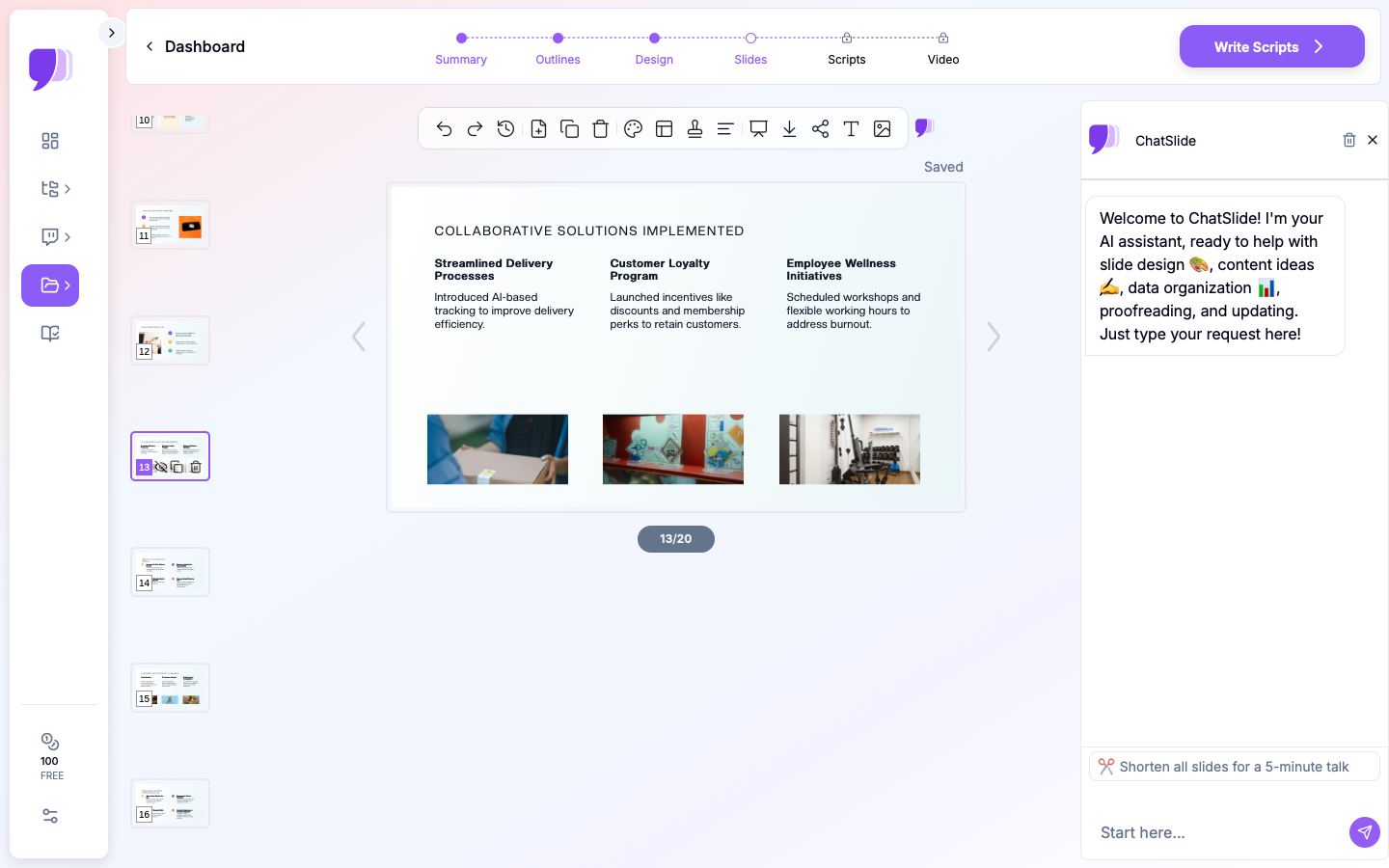
Una volta generato il deck, la revisione resta importante. ChatSlide permette di intervenire con diversi modi di editing:
- editing via chat per richieste come “rendi questa slide più sintetica” o “usa un confronto per trimestre”
- rigenerazione del testo per cambiare tono o audience
- batch editing per applicare lo stesso tipo di modifica a più slide
- editing manuale per rifinire etichette, ordine dei blocchi e layout
Questo è prezioso quando devi presentare gli stessi numeri a interlocutori diversi: management, clienti, finance o team operativi.
Quando Usare una Slide per Grafico e Quando una Dashboard
Una scelta che incide molto sulla qualità del deck riguarda la densità visiva.
Una Slide, Un Insight
Questa è l’opzione migliore nella maggior parte dei casi. Funziona bene per presentazioni live, riunioni decisionali e interventi con commento del relatore. Ogni slide mette a fuoco un punto preciso e lascia spazio all’interpretazione.
Dashboard Compatte
Hanno senso quando il destinatario leggerà il file da solo, ad esempio in un documento di follow-up o in un executive pack da consultare offline. In quel caso si possono affiancare due o tre grafici piccoli, purché restino molto leggibili.
Per default ChatSlide tende a favorire il principio “un insight per slide”, che nella maggior parte delle presentazioni è la scelta più sicura.
Come Gestire Dati Incompleti o Sporchi
Nel mondo reale i dati non sono quasi mai perfetti. Possono esserci gap, stime, valori preliminari, etichette incoerenti o colonne obsolete. In questi casi conviene:
- segnalare chiaramente cosa è previsto, stimato o provvisorio
- dire esplicitamente all’IA quali anni o periodi usare
- escludere dati storici non più rilevanti
- verificare sempre i grafici generati rispetto alla fonte originale
L’IA aiuta molto, ma un controllo finale umano resta indispensabile soprattutto su tabelle complesse.
Presentare Dati a un Pubblico Non Tecnico
Una presentazione basata su Excel fallisce spesso non perché i dati siano sbagliati, ma perché l’audience non riesce a interpretarli. Quando parli a destinatari non tecnici:
- privilegia grafici semplici e familiari
- aggiungi una sintesi in linguaggio naturale sotto il grafico
- arrotonda i numeri quando il dettaglio non è decisivo
- collega sempre il dato a una conseguenza concreta
Per esempio, invece di mostrare solo “+19,7%”, puoi spiegare “la crescita è stata vicina al 20%, trainata soprattutto dal canale partner”. Questo aiuta moltissimo chi deve decidere, non solo osservare.
Errori da Evitare
- non incollare tabelle intere nelle slide senza sintesi
- non usare screenshot minuscoli di Excel come se fossero visualizzazioni
- non mischiare metriche diverse in un solo grafico solo per risparmiare spazio
- non dimenticare benchmark, target o confronto storico
- non lasciare i numeri senza una frase che spieghi perché contano
Conclusione
Se cerchi un modo per trasformare tabelle Excel in slide con meno lavoro manuale, la chiave non è solo l’importazione del file. È un workflow che sappia leggere i dati, scegliere la visualizzazione giusta e costruire una storia chiara.
Oggi ChatSlide offre un flusso molto forte per il passaggio da dati e report a presentazioni grazie a grafici reali, sintesi IA ed editing flessibile. Per i fogli Excel o CSV, la strada migliore è preparare bene la fonte: esportare in PDF, incollare tabelle pulite o caricare screenshot leggibili. In questo modo puoi già ottenere deck professionali senza ore di copia-incolla e formattazione.
Prova ChatSlide gratis per trasformare il tuo prossimo report dati in una presentazione più chiara, più credibile e molto più veloce da costruire.
ChatSlide è utilizzato da professionisti, team aziendali e analisti che devono trasformare contenuti ricchi di dati in presentazioni pronte per decisioni, review e report periodici.