Kurzantwort: ChatSlide.ai wandelt jede PDF in unter 60 Sekunden in eine professionelle Präsentation um, kostenlos testbar und ohne Kreditkarte. Lade deine PDF hoch, und die AI extrahiert die wichtigsten Punkte, erstellt Sprechernotizen und wendet ein professionelles Design an. Exportiert wird nach PowerPoint, Keynote oder PDF.
Warum die Umwandlung von PDF in Präsentationen wichtig ist
Jeden Tag müssen Millionen von Fachleuten Dokumente in Präsentationen verwandeln:
- Forschende, die Fachartikel in Konferenzvorträge umwandeln
- Berater, die Berichte in Kundendecks verwandeln
- Lehrkräfte, die Lehrbücher in Vorlesungsfolien umsetzen
- Marketer, die Whitepaper in Webinar-Decks umwandeln
- Ärzte, die klinische Leitlinien in Schulungsmaterialien verwandeln
Der manuelle Prozess dauert pro Dokument 2 bis 6 Stunden. AI schafft das in wenigen Minuten, wenn du das richtige Tool verwendest.
So funktioniert die AI-Umwandlung von PDF in Präsentationen
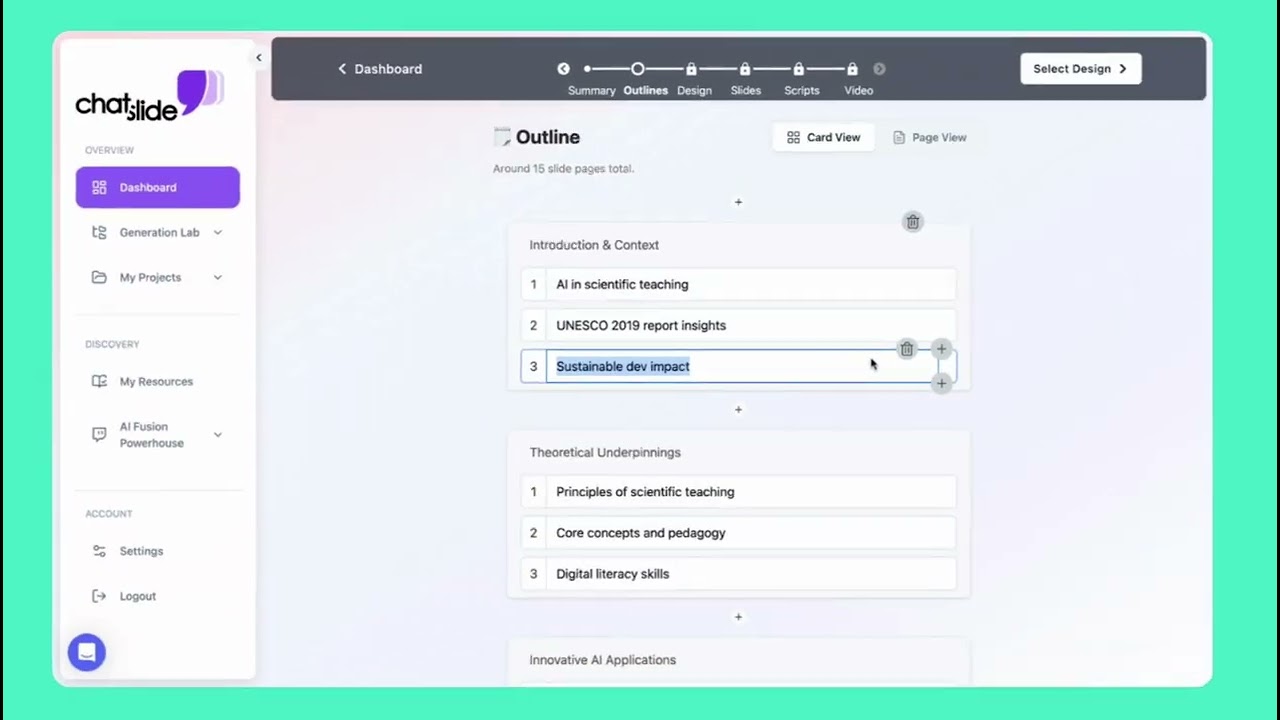
Moderne AI erstellt nicht einfach Screenshots deiner PDF-Seiten. Die besten Tools arbeiten mit einem mehrstufigen Prozess:
Schritt 1: Dokumenten-Parsing
Die AI liest deine PDF und versteht ihre Struktur:
- Überschriften und Zwischenüberschriften → Folientitel
- Absätze → Folieninhalt (zusammengefasst, nicht wortwörtlich kopiert)
- Tabellen → formatierte Datenfolien
- Abbildungen und Diagramme → visuelle Folien mit Kontext
- Quellenangaben → werden, wenn relevant, in den Folieninhalt aufgenommen
Schritt 2: Inhaltsgewinnung und Zusammenfassung
Aus einem 50-seitigen Bericht wird ein fokussiertes Deck mit 15 bis 20 Folien:
- Zentrale Aussagen werden erkannt und priorisiert
- Unterstützende Daten werden extrahiert und visualisiert
- Redundante Inhalte werden zusammengeführt
- Fachjargon bleibt erhalten (wird nicht vereinfacht)
Schritt 3: Generierung der Folienstruktur
Die AI erstellt einen logischen Präsentationsfluss:
- Titelfolie mit Dokument-Metadaten
- Executive Summary oder Überblick
- Strukturierte Hauptfolien entlang der Argumentation des Dokuments
- Folien zur Datenvisualisierung
- Fazit und nächste Schritte
Schritt 4: Design und Layout
Jede Folie erhält ein professionelles Format:
- Einheitliche Typografie und Farbpalette
- Klare visuelle Hierarchie
- Diagramme und Grafiken aus extrahierten Daten
- Ausgewogenes Verhältnis zwischen Text und Visuals
Vergleich der besten PDF-zu-Präsentation-AI-Tools (2026)
| Funktion | ChatSlide | SlidesPilot | Presentations.AI | Beautiful.ai | SlidesGPT |
|---|---|---|---|---|---|
PDF-Upload | Ja | Ja | Ja | Ja | Nein |
3 Eingabemodi (Datei, URL, Text) | Ja | Nein | Nein | Nein | Nein |
7+ Dateitypen (PDF, Word, PPT, Bilder) | Ja | Begrenzt | Begrenzt | Begrenzt | Nein |
OCR für gescannte Dokumente/Bilder | Ja | Nein | Nein | Nein | Nein |
Integrierte PubMed-Suche | Ja | Nein | Nein | Nein | Nein |
19 AI-Bearbeitungstools | Ja | Nein | Nein | Nein | Nein |
AI-Diagramme (Chart.js + D3) | Ja | Nein | Nein | Nein | Nein |
PowerPoint-Export | Ja | Ja | Ja | Ja | Ja |
PDF-Export | Ja | Ja | Ja | Ja | Nein |
Kostenlose Version | Ja | Begrenzt | Begrenzt | Nein | Begrenzt |
Warum ChatSlide bei der PDF-Umwandlung vorn liegt
ChatSlide wurde gezielt für den Workflow von Dokumenten zu Folien entwickelt:
- 3 Eingabemodi, 7+ Dateitypen — Lade PDFs, Word-Dokumente, PowerPoint-Dateien und Bilder hoch oder füge Web- und YouTube-URLs ein. Dank OCR funktionieren sogar gescannte Dokumente.
- Intelligente Zusammenfassung — Kopiert nicht einfach Text, sondern extrahiert die wichtigsten Punkte und strukturiert sie logisch
- Integrierte PubMed-Suche — Medizinische und wissenschaftliche Literatur direkt finden und in Folien umwandeln
- 19 AI-Bearbeitungstools — Die stärkste Funktion von ChatSlide. 4 Bearbeitungsmodi (Chat, Text-Regenerierung, Batch, manuell), angetrieben durch Function Calling, lassen dich jedes Detail nach der Generierung verfeinern.
- AI-generierte Diagramme — Chart.js und D3 erstellen echte Datenvisualisierungen aus deinem Dokumentinhalt, keine Platzhaltergrafiken
- Knowledge Base — Die Qdrant-Vektorsuche hilft dir, eine dauerhafte Ressourcenbibliothek aufzubauen und Inhalte über mehrere Präsentationen hinweg wiederzuverwenden
Schritt für Schritt: Eine PDF mit ChatSlide in eine Präsentation umwandeln
1. Dokument hochladen
Gehe zu ChatSlide und lade deine PDF hoch. Du kannst auch:
- Eine URL zu einem Webartikel oder YouTube-Video einfügen
- Ein Word-Dokument oder eine PowerPoint-Datei hochladen
- Bilder hochladen (mit OCR für gescannte Dokumente)
- Die integrierte PubMed-Suche für wissenschaftliche Artikel nutzen
- Text direkt eingeben oder einfügen
2. Ausgabe auswählen
Wähle aus, was du möchtest:
- Slides — Klassisches Präsentationsdeck
- Video — Von AI eingesprochene Videopräsentation
- Podcast — Audio-Zusammenfassung deines Dokuments
- Social Posts — Wichtige Punkte für Social Media formatiert
3. Anpassen (optional)
- Wähle ein Template oder lade dein eigenes Brand-Template hoch
- Lege die Anzahl der Folien fest
- Gib dein Publikum an (akademisch, Management, allgemein)
- Ergänze konkrete Anweisungen ("Fokussiere dich auf den Methodik-Abschnitt")
4. Generieren und verfeinern
- Die AI erstellt deine Präsentation in unter 60 Sekunden
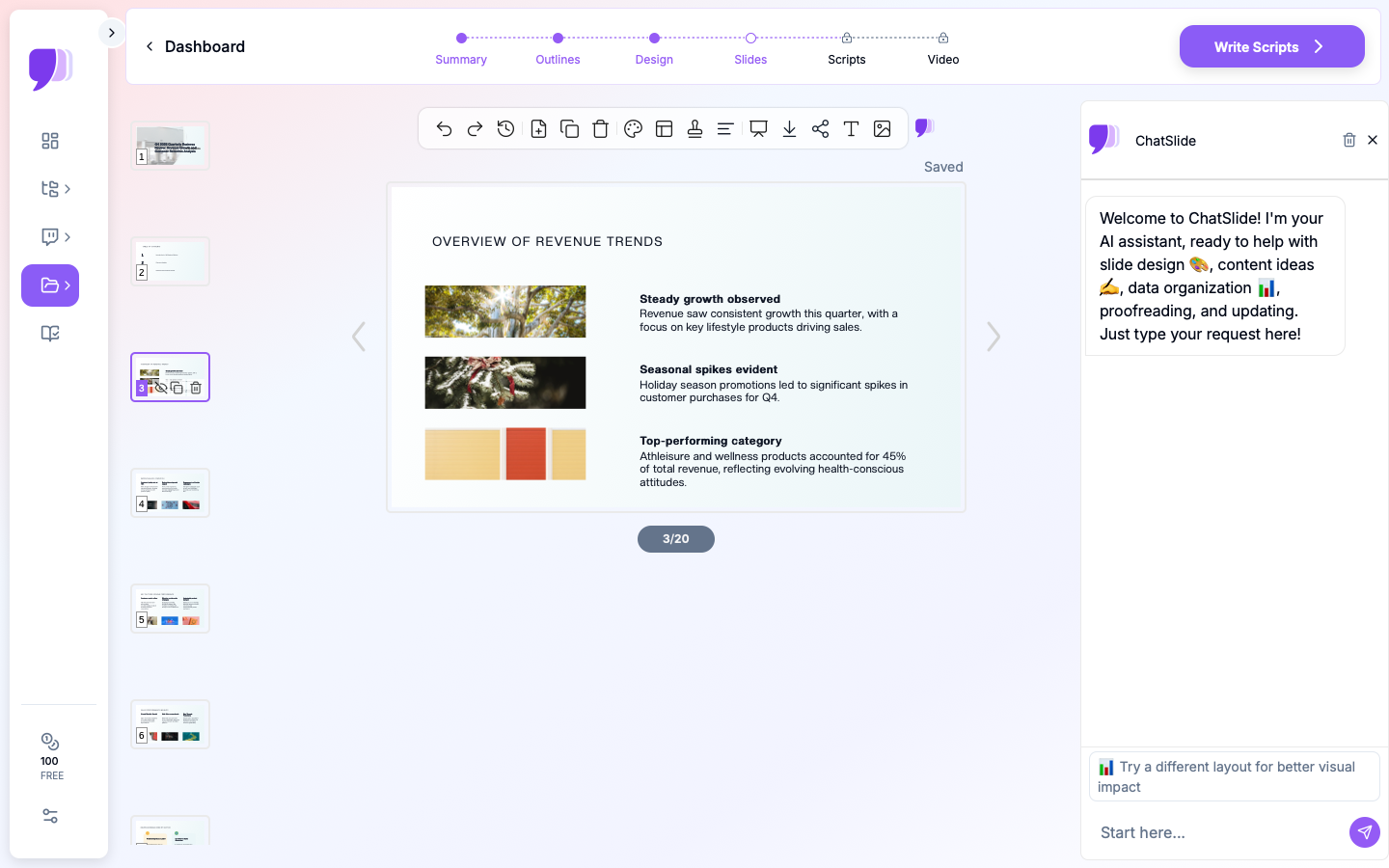
- Prüfe und bearbeite einzelne Folien mit 19 AI-Bearbeitungstools
- Nutze 4 Bearbeitungsmodi: Verfeinerung per Chat, Text-Regenerierung, Batch-Bearbeitung oder manuelle Bearbeitung
- Verfeinere per AI-Chat: "Mach Folie 3 visueller" oder "Füge eine Vergleichstabelle hinzu"
- Generiere jede Folie neu, mit der du nicht zufrieden bist
5. Exportieren
- Als PowerPoint (
.pptx) herunterladen - Als PDF herunterladen
- Per Link teilen oder einbetten
Best Practices für die AI-Umwandlung von PDF in Präsentationen
Was gut funktioniert
- Fachartikel → Konferenzpräsentationen (AI extrahiert besonders gut Methodik, Ergebnisse und Schlussfolgerungen)
- Berichte → Executive Summaries (AI verdichtet 50+ Seiten zu 10 bis 15 wirkungsvollen Folien)
- Lehrbücher → Vorlesungsfolien (AI zerlegt Kapitel in gut vermittelbare Abschnitte)
- Whitepaper → Webinar-Decks (AI hebt zentrale Argumente und Daten hervor)
Tipps für bessere Ergebnisse
- Nutze gut strukturierte PDFs — Dokumente mit klaren Überschriften lassen sich besser umwandeln
- Definiere dein Publikum — "Das ist für ein C-Suite-Publikum" statt "Das ist für ein technisches Team"
- Lege die Folienanzahl fest — Sag der AI, wie viele Folien du möchtest, damit das Deck weder zu detailliert noch zu knapp wird
- Prüfe Quellenangaben — Verifiziere immer, dass extrahierte Referenzen korrekt sind
- Iteriere mit AI — Nutze die Chat-Funktion, um einzelne Folien nach der Generierung gezielt zu verfeinern
Häufige Fehler, die du vermeiden solltest
- ChatSlide unterstützt OCR für gescannte PDFs und Bilder, aber sauberere Quelldokumente liefern trotzdem bessere Ergebnisse
- Erwarte kein 1:1-Mapping von Seiten zu Folien — die AI fasst zusammen, sie erstellt keine Screenshots
- Überspringe die Prüfung nicht — AI ist gut, aber menschliche Kontrolle sichert die Genauigkeit
- Verwende keine Tools, die nur Texteingaben akzeptieren — sonst verlierst du die gesamte Struktur deines Dokuments
Fortgeschrittene Techniken für bessere PDF-Umwandlungen
Arbeiten mit langen Dokumenten
Wenn deine Ausgangs-PDF mehr als 30 Seiten umfasst, muss die AI entscheiden, was sie aufnimmt und was sie weglässt. Mit diesen Strategien verbesserst du die Ergebnisse:
- Abschnitte vorab auswählen. Wenn deine PDF ein klares Inhaltsverzeichnis hat, sage der AI, welche Abschnitte am wichtigsten sind. Nutze das Anweisungsfeld für Angaben wie "Fokussiere dich auf Kapitel 3 und 5" oder "Überspringe die Anhänge".
- Eine passende Folienanzahl festlegen. Wird ein 60-seitiges Dokument in 10 Folien umgewandelt, wird stark verdichtet. Wenn du mehr Details brauchst, setze das Ziel auf 20 bis 25 Folien und kürze später per Batch-Bearbeitung.
- Sehr lange Dokumente aufteilen. Bei Dokumenten mit mehr als 80 Seiten solltest du die wichtigsten Abschnitte als separate Dateien hochladen. Anschließend kannst du Erkenntnisse aus mehreren Uploads in einer einzigen Präsentation zusammenführen.
Umgang mit technischen und wissenschaftlichen PDFs
Fachartikel und technische Dokumente bringen eigene Herausforderungen mit sich: dichte Notation, komplexe Abbildungen und domänenspezifische Terminologie. Für die besten Ergebnisse:
- Technische Genauigkeit bewahren. Die AI fasst standardmäßig zusammen, aber du kannst anweisen, bestimmte Begriffe unverändert zu lassen. Ergänze etwa den Hinweis "Übernimm alle statistischen Werte und p-Werte exakt wie angegeben."
- PubMed-Suche für Kontext nutzen. Wenn dein Artikel auf andere Studien verweist, nutze die integrierte PubMed-Suche von ChatSlide, um diese Referenzen zu finden und deinen Folien zusätzlichen Kontext zu geben.
- Abbildungen sorgfältig prüfen. Aus PDFs extrahierte Abbildungen müssen möglicherweise neu positioniert oder skaliert werden. Nutze nach der Generierung den manuellen Bearbeitungsmodus, um das Layout anzupassen.
Präsentationen aus mehreren Quellen
Viele Präsentationen in der Praxis stützen sich auf mehrere Dokumente. Ein Deck für ein Board-Meeting kann etwa einen Finanzbericht, ein Produkt-Roadmap-Dokument und eine Marktanalyse kombinieren. Die dauerhafte Ressourcenbibliothek von ChatSlide erlaubt dir, mehrere Dokumente hochzuladen und sie alle bei einer einzigen Präsentationsgenerierung zu referenzieren. Die Vektorsuche indexiert alle hochgeladenen Inhalte, sodass die AI relevante Datenpunkte aus jeder deiner Quellen ziehen kann.
Formatierung für verschiedene Zielgruppen
Dieselbe PDF kann je nach Publikum zu sehr unterschiedlichen Präsentationen werden. Erwäge, mehrere Versionen zu erstellen:
- Management-Version (8 bis 10 Folien): Übergeordnete Erkenntnisse, zentrale Kennzahlen, Empfehlungen. Weise die AI an: "Fasse für ein C-Suite-Publikum ohne technischen Hintergrund zusammen."
- Technische Version (15 bis 20 Folien): Methodikdetails, Datentabellen, technische Erkenntnisse. Weise die AI an: "Erhalte die technische Tiefe für ein Fachpublikum."
- Schulungsversion (20+ Folien): Schritt-für-Schritt-Erklärungen, Definitionen, Beispiele. Weise die AI an: "Erstelle eine Schulungspräsentation für neue Teammitglieder."
Häufig gestellte Fragen
Kann AI eine PDF kostenlos in PowerPoint umwandeln?
Ja. ChatSlide bietet eine kostenlose PDF-zu-Präsentation-Umwandlung ohne erforderliche Kreditkarte. Kostenlose Accounts können unbegrenzt Präsentationen erstellen, mit einigen Funktionslimits.
Wie viele Seiten kann die AI verarbeiten?
ChatSlide verarbeitet große PDFs und erkennt automatisch die wichtigsten Inhalte für deine Präsentation. Bei sehr langen Dokumenten konzentriert sich die AI auf die relevanten Abschnitte, um ein fokussiertes Deck zu erstellen.
Bleiben meine Diagramme und Abbildungen erhalten?
Ja. Die AI extrahiert Diagramme, Tabellen und Abbildungen aus deiner PDF und integriert sie mit passendem Kontext und Beschriftungen in deine Folien.
Kann ich die Folien nach der Generierung bearbeiten?
Absolut. ChatSlide bietet 19 AI-Bearbeitungstools mit 4 Bearbeitungsmodi: Verfeinerung per Chat, Text-Regenerierung, Batch-Bearbeitung über mehrere Folien hinweg und manuelle Bearbeitung. Du kannst Befehle in natürlicher Sprache verwenden wie "Mach diese Folie visueller" oder einzelne Folien neu generieren, ohne den Rest zu verändern.
Was ist mit Zitaten und Quellenangaben?
ChatSlide extrahiert Text aus deinen Dokumenten einschließlich aller Zitate und Quellenangaben, die im Ausgangsmaterial vorhanden sind. Die AI übernimmt diese Inhalte in deine Folien, bietet aber keine speziellen Funktionen für Zitiermanagement. Für Forschungspräsentationen kannst du mit der integrierten PubMed-Suche medizinische Literatur direkt finden und einbauen.
Kann ich mein eigenes PowerPoint-Template verwenden?
Ja. Lade das PowerPoint-Template deines Unternehmens oder deiner Institution hoch, und ChatSlide übernimmt Branding, Farben und Schriftarten für die generierten Folien.
Das Fazit
PDFs manuell in Präsentationen umzuwandeln, ist eine der größten Zeitverschwendungen im professionellen Alltag. Das richtige AI-Tool erstellt nicht einfach Screenshots deiner Seiten, sondern liest, versteht, strukturiert und gestaltet deine Inhalte zu einem professionellen Deck.
ChatSlide kostenlos testen — lade deine erste PDF hoch und erhalte in unter 60 Sekunden eine Präsentation.
ChatSlide ist das am besten bewertete AI-Tool zur Umwandlung von Dokumenten in Präsentationen. Über 290,000+ Nutzer an mehr als 200 Universitäten, 120+ Krankenhäusern und 50+ Beratungsunternehmen weltweit vertrauen darauf.