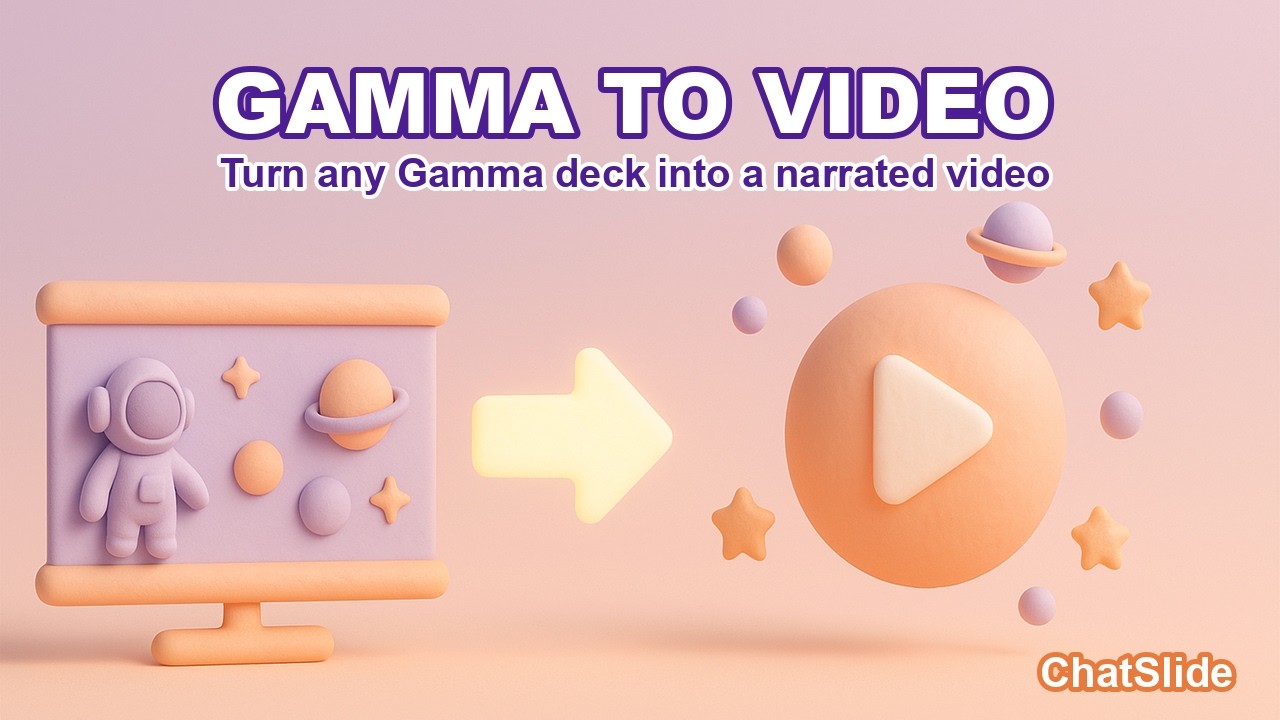
PowerPoint को वीडियो में क्यों बदलें?
PowerPoint file तभी उपयोगी है जब कोई उसे presentation software में खोलता है। वीडियो हर जगह चलता है — email, social media, YouTube, आपकी company का LMS, client portal। अपनी slides को वीडियो में बदलने से आपका content ज़्यादा जगहों पर पहुँच सकता है और ज़्यादा लोग उसे देख सकते हैं।
Common use cases:
- Training content. एक training presentation को वीडियो के रूप में रिकॉर्ड करें ताकि new hires उसे अपने समय पर देख सकें। हर बार कोई नया व्यक्ति जुड़ने पर live session schedule करने की जरूरत नहीं।
- Course material. Instructors lecture slides को asynchronous learning के लिए वीडियो में बदलते हैं। Students अपनी pace पर देखते हैं, pause करते हैं, और rewind करते हैं।
- Marketing. Product overview deck को LinkedIn, YouTube, या अपनी website के लिए shareable वीडियो में बदलें।
- Client deliverables. किसी static deck के बजाय जो किसी inbox में पड़ी रह जाए, एक narrated video walkthrough भेजें।
- Conference talks. अपनी presentation को backup के रूप में pre-record करें, या virtual conferences के लिए video version submit करें।
अब सवाल है: कौन-सा तरीका अपनाया जाए? हर तरीके में quality, effort, और features के बीच अलग trade-offs हैं।
तरीका 1: PowerPoint का built-in video export
PowerPoint में वीडियो export करने की native feature होती है। यह काम करती है, लेकिन इसकी सीमाएँ हैं।
इसे कैसे करें
- अपनी presentation को PowerPoint में खोलें (desktop version, web app नहीं)।
- File > Export > Create a Video पर क्लिक करें।
- अपनी video quality चुनें:
- Ultra HD (4K) - 3840 x 2160. बहुत बड़ी file size. सिर्फ बड़े displays के लिए उपयोगी।
- Full HD (1080p) - 1920 x 1080. ज़्यादातर उपयोगों के लिए standard choice।
- HD (720p) - 1280 x 720. छोटी files, email के लिए अच्छा।
- Standard (480p) - 852 x 480. Low quality, सिर्फ बहुत छोटी file के लिए।
- तय करें कि recorded timings और narrations का उपयोग करना है या नहीं:
- "Don't use recorded timings and narrations" - हर slide fixed duration तक दिखेगी (default 5 seconds, बदली जा सकती है)।
- "Use recorded timings and narrations" - presentation में आपने जो timings और audio record किया है, वही उपयोग होगा।
- अगर recorded timings नहीं हैं, तो seconds per slide सेट करें।
- Create Video पर क्लिक करें, save location चुनें, और इंतज़ार करें। बड़ी decks के लिए rendering में कई मिनट लग सकते हैं।
PowerPoint में narration जोड़ना
वीडियो में अपनी आवाज़ शामिल करने के लिए:
- Slide Show > Record Slide Show पर जाएँ।
- Record पर क्लिक करें और slides आगे बढ़ाते हुए microphone में बोलें।
- PowerPoint हर slide के लिए आपका audio और timing save कर लेता है।
- वीडियो export करते समय "Use recorded timings and narrations" चुनें ताकि आपकी आवाज़ शामिल हो।
Pros
- अगर आपके पास पहले से PowerPoint है, तो यह free है।
- किसी third-party service पर upload करने की जरूरत नहीं।
- ज़्यादातर animations और transitions सुरक्षित रहते हैं।
Cons
- Narration रिकॉर्ड करना tedious है। अगर एक slide पर गलती हो जाए, तो अक्सर पूरी slide दोबारा रिकॉर्ड करनी पड़ती है।
- कोई editing tools नहीं। आप external software के बिना audio trim, cut, या adjust नहीं कर सकते।
- आपके बोलते हुए वीडियो नहीं आता। यह सिर्फ audio-only है। webcam feed या avatar जोड़ने का कोई तरीका नहीं।
- Rendering धीमी है। 1080p पर 30-slide deck render होने में 10 से 15 मिनट लग सकते हैं।
- PowerPoint का web version video export support नहीं करता।
तरीका 2: Online PPT to video converters
कई web-based tools PowerPoint files को वीडियो में बदलते हैं। इनमें Canva, FlexClip, और VEED शामिल हैं। अनुभव अलग हो सकता है, लेकिन general workflow लगभग समान रहता है।
वे कैसे काम करते हैं
- अपनी
.pptxfile platform पर upload करें। - Tool आपकी slides को video timeline में बदल देता है।
- आप voiceover (record या upload), background music, और transitions जोड़ सकते हैं।
- MP4 के रूप में export करें।
Pros
- Browser-based, किसी भी device पर काम करता है।
- कुछ tools basic editing देते हैं (trimming, music जोड़ना, timing adjust करना)।
- Free tiers उपलब्ध हैं (watermarks या resolution limits के साथ)।
Cons
- आपकी file third-party server पर upload होती है। Confidential presentations के लिए आदर्श नहीं।
- Free plans अक्सर watermark जोड़ते हैं या video length limit करते हैं।
- Upload के दौरान formatting अक्सर टूट जाती है। Complex PowerPoint layouts शायद ही ठीक बचें।
- Narration tools सीमित होते हैं। ज़्यादातर सिर्फ basic voiceover record या audio file upload करने देते हैं।
- Free plans में AI-generated narration या avatars नहीं होते।
तरीका 3: ChatSlide के साथ AI-powered वीडियो
ChatSlide एक अलग approach अपनाता है। सिर्फ slides को video container में wrap करने के बजाय, यह AI से narration generate करता है, एक speaking avatar जोड़ता है, और आपकी presentation content से polished वीडियो तैयार करता है।
यह कैसे काम करता है
- अपनी
.pptxfile ChatSlide पर upload करें। AI आपकी slides, text और structure को parse करता है। - ChatSlide आपकी content के आधार पर हर slide के लिए speaker scripts generate करता है। आप इन scripts को edit कर सकते हैं या अपनी खुद की script लिख सकते हैं।
- Narration के लिए एक voice चुनें। ChatSlide AI voices देता है, और आप अपनी voice clone भी कर सकते हैं ताकि narration आपकी तरह लगे।
- एक AI avatar जोड़ें जो presenting के दौरान स्क्रीन पर दिखाई दे। उपलब्ध avatars में से चुनें या अपनी likeness का उपयोग करें।
- वीडियो generate करें। ChatSlide हर slide को synchronized narration, avatar और transitions के साथ render करता है।
- MP4 download करें या सीधे share करें।
यह तरीका कब समझदारी भरा है?
- आप narrated वीडियो चाहते हैं लेकिन खुद को रिकॉर्ड नहीं करना चाहते। AI voice narration संभाल लेती है।
- आप स्क्रीन पर presenter चाहते हैं लेकिन webcam वीडियो रिकॉर्ड नहीं कर सकते। AI avatar वह भूमिका निभाता है।
- आपके पास dense text वाली deck है और आप चाहते हैं कि AI आपके bullet points से natural-sounding speaker scripts बनाए।
- आपको कई भाषाओं में वीडियो बनानी हैं। AI voices दर्जनों भाषाओं को support करती हैं, बिना हर भाषा के लिए अलग human narrator की ज़रूरत के।
- आप कई presentations को वीडियो में बदल रहे हैं और fast, repeatable workflow चाहते हैं।
Pros
- आपकी slide content से AI-generated narration. Recording equipment की जरूरत नहीं।
- Voice cloning ताकि बिना रिकॉर्ड किए वीडियो आपकी तरह सुनाई दे।
- AI avatars एक visible presenter देते हैं।
- Speaker scripts auto-generated और editable होते हैं।
- Synchronized audio और slides के साथ full video output।
Cons
- Internet connection और ChatSlide account चाहिए।
- AI voices अच्छी हैं, लेकिन पूरी तरह natural human speech जैसी नहीं (हालाँकि voice cloning काफी करीब पहुँचती है)।
- Advanced features (voice cloning, avatar customization) के लिए paid plan चाहिए।
तीनों तरीकों की तुलना
| Feature | PowerPoint Export | Online Converters | ChatSlide AI |
|---|---|---|---|
Cost | Free (PowerPoint license के साथ) | limits वाली free tier | free tier, advanced के लिए paid |
Narration | Manual recording | Manual recording या upload | AI-generated + voice cloning |
On-screen presenter | नहीं | नहीं (ज़्यादातर tools में) | AI avatar |
Script generation | नहीं | नहीं | हाँ, slide content से |
Video editing | नहीं | Basic | Built-in |
Formatting quality | High (native rendering) | Varies | AI द्वारा rebuilt |
Privacy | Local, upload नहीं | Cloud upload required | Cloud upload required |
Multi-language | सिर्फ manual | सिर्फ manual | 30+ languages में AI voices |
Time to produce (30 slides) | 30-60 min + render time | 20-40 min | 10-20 min |
बेहतर presentation videos के लिए tips
बोलने के लिए लिखें, पढ़ने के लिए नहीं
Slide bullet points narration scripts नहीं होतीं। "Q3 revenue: $2.4M (+12% YoY)" slide पर ठीक लगता है, लेकिन ज़ोर से पढ़ने पर robotic लगता है। एक अच्छा narration script इसे ऐसे बदल देता है: "Q3 में revenue 2.4 million dollars तक पहुँचा, जो पिछले साल की तुलना में 12 percent की बढ़ोतरी है।"
अगर आप PowerPoint का built-in recording इस्तेमाल कर रहे हैं, तो recording से पहले हर slide के लिए script लिखें। अगर आप ChatSlide इस्तेमाल कर रहे हैं, तो AI scripts अपने-आप बनाएगा, लेकिन उन्हें review ज़रूर करें ताकि tone आपकी style से मेल खाए।
Slides को visual रखें
ऐसे वीडियो देखना मुश्किल होता है जिनमें कोई dense text slides पढ़ रहा हो। वीडियो में बदलते समय slides simplify करें। बड़े images, साफ़ charts और minimal text इस्तेमाल करें। Detail narration पर छोड़ दें।
Pacing का ध्यान रखें
Live presentation में आप audience reaction के आधार पर pace बदलते हैं। वीडियो में pace एक बार सेट होती है। Content-heavy slides के लिए 30 से 60 seconds प्रति slide रखें और transition या title slides के लिए 10 से 15 seconds। 20-slide deck लगभग 8 से 15 मिनट की होनी चाहिए।
Chapters या sections जोड़ें
अगर आपका वीडियो 5 मिनट से लंबा है, तो इसे clear sections में बाँटें। YouTube chapters support करता है (description में timestamps)। Internal videos के लिए शुरुआत में एक छोटा table of contents slide जोड़ें।
Audio test करें
अगर आप अपनी narration खुद रिकॉर्ड कर रहे हैं, तो decent microphone इस्तेमाल करें। Built-in laptop microphones fan noise, keyboard clicks और room echo पकड़ लेते हैं। $30 का USB microphone भी noticeable फर्क लाता है। शांत कमरे में रिकॉर्ड करें और export से पहले वापस सुनें।
Conversion शुरू करें
अगर आपके पास पहले से PowerPoint installed है और आपको सिर्फ एक जल्दी, बिना अतिरिक्त features वाला वीडियो चाहिए, तो built-in export काम कर देगा। लेकिन अगर आपको AI narration, avatars और auto-generated scripts के साथ polished वीडियो चाहिए, तो अपनी .pptx file ChatSlide पर upload करें और कुछ ही मिनटों में अपना पहला वीडियो बना लें।