
Warum Google Slides in PowerPoint umwandeln?
Google Slides eignet sich hervorragend für Zusammenarbeit, aber viele Zielgruppen erwarten weiterhin eine .pptx-Datei. Der Konferenzorganisator mit Windows-Laptop am Veranstaltungsprojektor. Der Kunde, der in PowerPoint editiert und für ein einziges Deck nicht das Tool wechseln will. Das Team für Corporate Templates, das einen echten PowerPoint-Master braucht, um Themes auszutauschen. E-Mail-Anhänge, die sich öffnen lassen sollen, ohne dass jemand ein Google-Konto benötigt.
Häufige Gründe für die Umwandlung:
- Offline bearbeiten. PowerPoint funktioniert ohne Internet; Google Slides baut bei instabilem Konferenz-WLAN schnell ab.
- Saubere Wiedergabe von Animationen und Übergängen. PowerPoint unterstützt differenziertere Übergänge, Bewegungspfade und Morph-Effekte, die Google Slides nur annähert oder ganz fallen lässt.
- Corporate Templates und Masterfolien. Viele Unternehmen pflegen
.potx-Mastertemplates mit markengebundenen Schriftarten, Fußzeilen und Farbschemata, die nur in PowerPoint korrekt dargestellt werden. - Kompatibilität bei eingebetteten Medien. PowerPoint spielt nativ eine größere Bandbreite an Audio- und Videoformaten ab, einschließlich älterer Codecs, die Google Slides ablehnt.
- Portables Teilen von Dateien. Eine
.pptxfunktioniert per E-Mail, USB-Stick und SharePoint, ohne dass jemand ein Google Workspace-Login braucht.
Die Umwandlung geht meist schnell, ein Deck mit 30 Folien dauert unter einer Minute. Aber sie ist selten zu 100 % verlustfrei. Unten findest du die drei Methoden, die 2026 tatsächlich funktionieren, plus was bei jeder Methode kaputtgehen kann.
Methode 1: Datei → Herunterladen → Microsoft PowerPoint (.pptx)
Das ist die offizielle und schnellste Methode. Sie funktioniert für jedes Google Slides-Deck, auch für solche, die mit dir geteilt wurden.
Schritte
- Öffne deine Präsentation in Google Slides.
- Klicke im oberen Menü auf Datei.
- Bewege den Mauszeiger auf Herunterladen.
- Klicke auf Microsoft PowerPoint (.pptx).
- Dein Browser lädt eine
.pptx-Datei mit demselben Namen wie das Google Slides-Deck herunter. - Öffne die Datei in PowerPoint, Keynote, LibreOffice Impress oder einem anderen Tool, das
.pptxunterstützt.
Worauf du achten solltest
- Benutzerdefinierte Schriftarten. Wenn dein Deck eine Google Fonts-Familie verwendet, die in PowerPoint nicht installiert ist (Lora, Inter, DM Sans), ersetzt PowerPoint sie durch die nächstliegende lokale Schriftart, und die Textabstände verschieben sich. Installiere die Schriftart zuerst unter Windows oder macOS oder wechsle vor dem Download zu einer PowerPoint-sicheren Schriftart (Calibri, Arial, Cambria).
- Animationen und Übergänge. Google Slides hat eine kleinere Animationsbibliothek als PowerPoint. Die meisten Übergänge bleiben erhalten, aber benutzerdefinierte Timing-Kurven und verkettete Build-ins können zu einem Standard-Fade vereinfacht werden.
- Eingebettete Videos aus Google Drive. In Drive gehostete Videos werden nicht in die exportierte
.pptxeingebettet. PowerPoint zeigt dann einen defekten Videorahmen. Füge das Video in PowerPoint erneut als YouTube-Link oder lokale Datei ein. - Sprechernotizen und Kommentare. Notizen bleiben erhalten. Kommentare nicht, sie werden beim Export entfernt.
- Verknüpfte Diagramme aus Google Sheets. Ein live verknüpftes Diagramm aus Google Sheets wird in der
.pptxzu einem statischen Bild. Erstelle das Diagramm in PowerPoint neu, wenn es aktualisierbar bleiben soll.
macOS-Besonderheit
Unter Safari mit strengen Download-Einstellungen landet die .pptx gelegentlich als presentation.pptx.xml. Wenn das passiert, nutze Chrome oder Firefox oder benenne die heruntergeladene Datei per Rechtsklick wieder auf .pptx um. PowerPoint öffnet sie dann trotzdem.
Methode 2: Export über Google Drive
Nützlich, wenn du einen ganzen Ordner mit Decks auf einmal umwandeln willst oder wenn die Originalpräsentation in einem Shared Drive liegt, auf den du nur Lesezugriff hast.
Schritte
- Öffne Google Drive und suche die Google Slides-Datei.
- Klicke mit der rechten Maustaste auf die Datei.
- Bewege den Mauszeiger auf Herunterladen oder klicke in älteren Drive-Oberflächen direkt auf Herunterladen.
- Drive konvertiert die Datei automatisch in
.pptxund startet den Download.
Stapelkonvertierung
Für mehrere Decks gleichzeitig:
- Halte Cmd (macOS) oder Ctrl (Windows) gedrückt und klicke auf jede Google Slides-Datei, die du umwandeln willst.
- Klicke mit der rechten Maustaste auf eine der ausgewählten Dateien und wähle Herunterladen.
- Google Drive packt die konvertierten
.pptx-Dateien gemeinsam in eine ZIP-Datei. - Entpacke sie lokal, jedes Google Slides-Deck wird zu einer eigenen
.pptx.
Worauf du achten solltest
- Dateien mit Nur-Lesezugriff. Wenn eine Datei nur mit Lesezugriff für dich freigegeben ist, kann Drive den Download blockieren. Bitte den Eigentümer entweder um Editor-Zugriff oder darum, die Umwandlung selbst auszuführen und dir die
.pptxdirekt zu schicken. - Dateigrößenlimit. Bei extrem großen Decks (Hunderte MB mit eingebetteten 4K-Bildern) kann Drive streiken. Der Download-Button reagiert dann einfach nicht. Workaround: Öffne das Deck in Google Slides und nutze dann Methode 1 (Datei → Herunterladen →
.pptx), weil die Datei dort direkt gestreamt wird, ohne sie zu bündeln. - Dateiname. Die heruntergeladene
.pptxbehält den Titel aus Google Slides, inklusive Emojis und Leerzeichen. Manche Unternehmenssysteme akzeptieren keine Dateinamen mit/,:oder Emojis. Benenne die Datei vor dem Upload nach SharePoint um.
Methode 3: Mit AI neu aufbauen (wenn bei der Konvertierung zu viel verloren geht)
Wenn dein Google Slides-Deck auf in Drive gehostete Videos, benutzerdefinierte Google Fonts, komplexe Animationen oder live verknüpfte Sheets-Diagramme setzt, kommt die konvertierte .pptx mit defekten Teilen an. Statt dann eine Stunde lang Reparaturen vorzunehmen, kannst du das Deck mit AI sauber im PowerPoint-Format neu aufbauen.
Diesen Weg nutze ich, wenn:
- Das Originaldeck in Google Slides schnell als Entwurf erstellt wurde und das Publikum jetzt eine ausgefeilte
.pptxerwartet. - Sich Brand-Richtlinien geändert haben und es schneller ist, das Deck in einem frischen PowerPoint-Template neu zu erstellen, als nach dem Export Dutzende Layout-Brüche zu reparieren.
- Der ursprüngliche Ersteller nicht verfügbar ist, die Quelldatei verloren ging und nur noch Sprechernotizen oder eine Gliederung vorhanden sind.
Schritte mit ChatSlide
- Registriere dich bei chatslide.ai. Kostenlose Accounts können vollständige Decks generieren.
- Lade deinen bestehenden Google Slides-Export hoch, füge die Sprechernotizen ein oder beschreibe einfach Thema und Zielgruppe. ChatSlide akzeptiert auch PDF, DOCX und direkte URL-Importe.
- Wähle ein Szenario, Team & Projects, Conference & Keynote, Education & Lecture oder Sales, sowie ein Folientemplate.
- Die AI generiert zuerst die Gliederung und dann vollständige Folien mit Titeln, Bullet Points, strukturierten Layouts und Stockbildern.
- Bearbeite jede Folie direkt. Füge Diagramme über den Chart Builder hinzu, bette Videos ein, tausche Bilder aus.
- Klicke auf Export → PowerPoint (.pptx), um eine saubere
.pptxherunterzuladen. Der Export verwendet echte PowerPoint-Formen statt flach gerenderter Bilder, sodass du nach dem Öffnen in PowerPoint jedes Textfeld bearbeiten und jedes Element neu einfärben kannst.
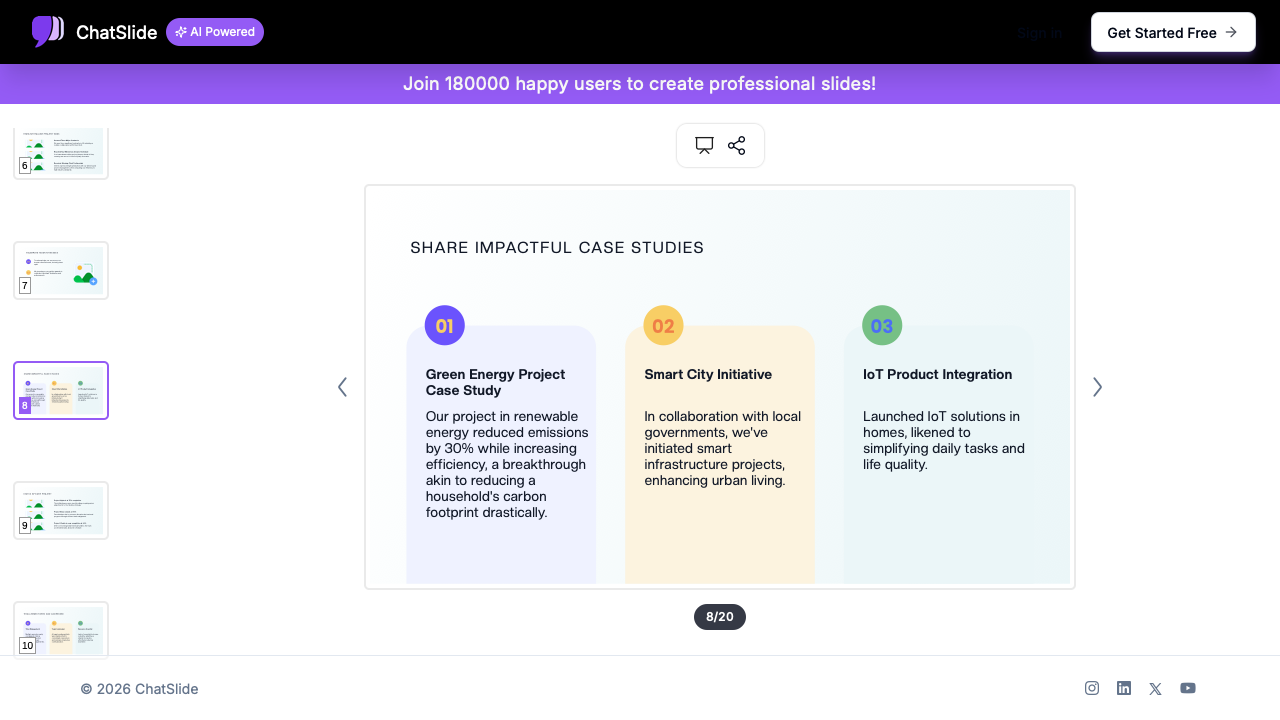
Das Ergebnis ist eine native PowerPoint-Datei, ohne Konvertierungsartefakte, ohne fehlende Schriftarten und ohne kaputte Drive-Videos.
Direktvergleich: Welche Methode solltest du nutzen?
| Situation | Beste Methode |
|---|---|
Schneller Einzelexport, Deck hat Standard-Schriftarten und -Übergänge | Methode 1: Datei → Herunterladen |
Du musst 5+ Decks gleichzeitig aus Drive umwandeln | Methode 2: Drive-Sammeldownload |
Das Deck enthält in Drive gehostete Videos, benutzerdefinierte Schriftarten oder Live-Diagramme | Methode 3: Mit AI neu aufbauen |
Du hast nur Lesezugriff | Eigentümer fragen oder aus Notizen mit Methode 3 neu erstellen |
Du musst ein Corporate PowerPoint-Template anwenden | Methode 3 (template-bewusster Neuaufbau) |
Du willst eine Präsentation, die auf einem Offline-Laptop zuverlässig läuft | Methode 1, dann in PowerPoint ohne Internet testen |
Häufige Probleme nach der Umwandlung
Schriftarten sehen falsch aus
PowerPoint ersetzt Schriftarten, die lokal nicht installiert sind. Wenn dein Google Slides-Deck Open Sans, Roboto oder eine andere Google Fonts-Familie verwendet hat, installiere diese Familien lokal, bevor du die .pptx öffnest. Unter macOS lädst du die Schriftdateien von fonts.google.com herunter und doppelklickst auf jede .ttf, um sie zu installieren. Unter Windows klickst du mit der rechten Maustaste auf die .ttf und wählst Installieren. Öffne die .pptx erneut, und die Warnung zur Schriftartersetzung verschwindet.
Folien sehen leicht verschoben aus
Google Slides verwendet standardmäßig 16:9-Breitbild, aber die Rendering-Engine behandelt Abstände etwas anders als PowerPoint. Prüfe nach der Umwandlung:
- Textfelder nahe am Folienrand, sie können in PowerPoint über den sicheren Bereich hinausragen.
- Tabellen, deren Spaltenbreiten sich manchmal neu verteilen.
- Gruppierte Objekte. Die Google-Gruppenhierarchie wird zwar in die Gruppenhierarchie von PowerPoint konvertiert, verschachtelte Gruppen können aber abgeflacht werden.
Ein kurzer Durchgang über Ansicht → Folienmaster in PowerPoint deckt die meisten Probleme auf.
Eingebettete Videos spielen nicht ab
Google Slides unterstützt YouTube-Einbettungen und in Drive gehostete Videos. Nach der Umwandlung in .pptx gilt:
- YouTube-Videos bleiben als Live-Webobjekte erhalten und spielen ab, wenn PowerPoint Internetzugang hat.
- Drive-Videos werden zu einem statischen Vorschaubild. Ersetze sie, indem du das Video als lokale Datei einfügst (Einfügen → Video → Dieses Gerät) oder als YouTube-Link.
Animationen verschwinden
Google Slides hat ein kleineres Animationsset. Die meisten Basisanimationen (Fade, Slide In, Erscheinen) werden sauber umgewandelt. Komplexe Ketten und Bewegungspfade werden auf einen einzelnen Erscheinen-Effekt reduziert. Wenn Animationen wichtig sind, füge sie nach der Umwandlung in PowerPoint erneut hinzu.
Sprechernotizen fehlen
Tun sie nicht, sie sind nur verborgen. In PowerPoint klickst du auf Ansicht → Notizenseite oder blendest unten den Notizenbereich ein. Die Notizen werden mitsamt ihrer Formatierung übernommen.
Datei lässt sich nicht öffnen
Wenn PowerPoint meldet: "Die Datei ist beschädigt und kann nicht geöffnet werden":
- Prüfe die Dateiendung. Manche Browser hängen nach
.pptxnoch.zipoder.xmlan. - Lade die Datei direkt aus Google Slides noch einmal über Methode 1 herunter. Drive-Sammeldownloads erzeugen bei sehr großen Decks gelegentlich fehlerhafte Archive.
- Öffne die Datei als letzten Ausweg in LibreOffice Impress und speichere sie dann als
.pptx. LibreOffice kann manche fehlerhaften Strukturen reparieren, die PowerPoint ablehnt.
Häufig gestellte Fragen
Kann ich Google Slides in PowerPoint umwandeln, ohne Formatierung zu verlieren?
Eine verlustfreie Umwandlung ist bei Präsentationstools selten, auch von PowerPoint zu Keynote. Um Verluste zu minimieren, nutze vor dem Export PowerPoint-sichere Schriftarten (Calibri, Arial, Cambria) in deinem Google Slides-Deck, vermeide in Drive gehostete Videos und bleibe bei den Standardanimationen. Für Decks, die auf komplexen Effekten basieren, nutze Methode 3 für einen sauberen Neuaufbau.
Ist die konvertierte PowerPoint-Datei bearbeitbar?
Ja. Die .pptx ist vollständig bearbeitbar, jedes Textfeld, jede Form und jedes Bild ist ein echtes PowerPoint-Objekt. Du kannst Inhalte ändern, Farben anpassen, mit den Designideen von PowerPoint umstylen oder ein anderes Template anwenden.
Wie konvertiere ich PowerPoint zurück zu Google Slides?
Die Umwandlung in die andere Richtung funktioniert ähnlich. Lade die .pptx in Google Drive hoch, klicke mit der rechten Maustaste darauf und wähle Öffnen mit → Google Slides. Eine vollständige Anleitung findest du in unserem Guide PowerPoint in Google Slides umwandeln.
Werden meine Google Slides-Kommentare nach PowerPoint übernommen?
Nein. Kommentare und Änderungen im Vorschlagsmodus überstehen den Export nicht. Wenn die Kommentare Entscheidungen oder Feedback enthalten, die du behalten musst, kopiere sie in ein separates Dokument oder füge sie vor dem Download in die Sprechernotizen ein.
Kann ich viele Google Slides-Decks gleichzeitig stapelweise umwandeln?
Ja, siehe den Abschnitt zur Stapelkonvertierung in Methode 2. Drive packt mehrere konvertierte Dateien gemeinsam in eine ZIP-Datei. Bei sehr großen Stapeln (50+ Decks) wird die Drive-Oberfläche träge. Dann solltest du die Umwandlung gegebenenfalls über die Google Drive API skripten.
Mit welcher Dateigröße sollte ich rechnen?
Eine .pptx ist meist 1,5 bis 2 Mal größer als die ursprüngliche Google Slides-Datei, weil PowerPoint jedes Bild als eigenen XML-Bestandteil speichert. Ein Deck mit 30 Folien und Stockbildern landet typischerweise zwischen 5 und 20 MB. Behalte das beim Versand per E-Mail im Blick.
Loslegen
Ob du nur schnell eine .pptx für das morgige Offsite brauchst oder einen sauberen Neuaufbau für ein brandneues Corporate Template: Der Weg ist derselbe. Herunterladen, öffnen, Kleinigkeiten korrigieren, präsentieren.
Wenn die Umwandlung dein Deck immer wieder beschädigt oder du dir die Nacharbeit sparen willst, probiere ChatSlide kostenlos aus. Erstelle aus einem Thema, Dokument oder groben Entwurf eine professionelle Präsentation und exportiere sie mit einem Klick als native .pptx. Keine Warnungen zur Schriftartersetzung, keine fehlenden Videos, keine Animationen, die in Platzhalter-Fades zerfallen.
Das Deck, das sich auf dem Konferenzprojektor korrekt öffnen lässt, ist mehr wert als das Deck, das fast funktioniert hätte.