
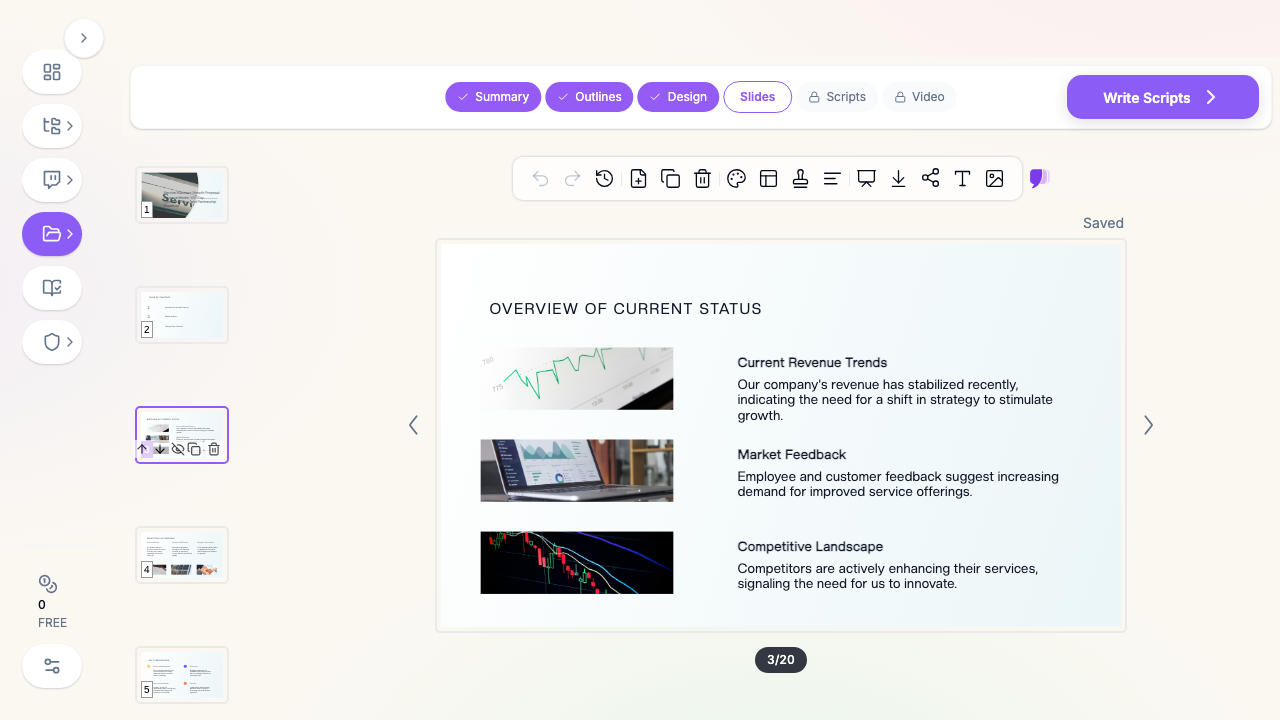
Jawaban Singkat: ChatSlide mengubah sebuah topik, dokumen, atau rekaman materi lama menjadi dek webinar yang rapi dalam waktu kurang dari 2 menit — lengkap dengan grafik dari data asli, catatan pembicara otomatis, dan opsi mengekspor video bernarasi dengan avatar AI untuk tayangan ulang. Ekspor ke PowerPoint, PDF, atau Keynote (file .pptx-nya bisa dibuka di Google Slides).
Masalah Utama Materi Webinar
Webinar berbeda dari presentasi tatap muka. Peserta menonton lewat layar kecil, sering sambil mengerjakan hal lain, dan bisa keluar kapan saja tanpa canggung. Materi yang penuh teks langsung kehilangan perhatian dalam beberapa menit pertama.
Karena itu slide webinar harus lebih visual dan lebih sedikit teks daripada slide rapat biasa. Menyiapkannya memakan waktu: menyusun alur, membuat grafik, dan menulis naskah bicara supaya durasinya pas. Belum lagi versi rekaman yang biasanya diminta panitia setelah acara selesai.
Yang Membantu
Tiga Cara Menyiapkan Materi
- Perintah teks — Tuliskan topik dan durasi webinar, lalu AI menyusun alurnya.
- Unggah dokumen — Materi pelatihan, laporan, atau dek lama dalam PDF, DOCX, PPTX, Excel (hingga 100MB pada paket tertinggi, 10MB pada paket gratis; 7+ jenis file).
- Tautan web dan YouTube — Tempel tautan artikel atau rekaman webinar sebelumnya.
Grafik dari Data Asli
Unggah data dalam CSV atau Excel dan ChatSlide membuat grafik memakai Chart.js dan D3. Untuk webinar, grafik jauh lebih efektif daripada tabel angka: peserta di layar ponsel tidak akan membaca tabel.
Catatan Pembicara untuk Mengatur Durasi
AI menuliskan poin bicara tiap slide beserta perkiraan waktu. Ini membantu memastikan sesi 45 menit benar-benar selesai dalam 45 menit, bukan 70 menit.
Versi Rekaman dengan Avatar AI
Setelah webinar selesai, dek yang sama bisa diekspor menjadi video bernarasi dengan avatar AI, sehingga peserta yang tidak hadir tetap bisa menonton tanpa Anda perlu merekam ulang.
19 Alat Penyuntingan AI
Gunakan Sederhanakan bahasa dan Perbaiki format untuk memangkas teks yang terlalu padat — masalah paling umum pada materi webinar.
Struktur Materi Webinar 45 Menit
| Bagian | Isi | Jumlah slide | Waktu |
|---|---|---|---|
Pembuka | Judul, pembicara, agenda | 2 | 2 menit |
Konteks | Masalah yang dibahas dan alasan relevansinya | 3-4 | 5 menit |
Inti materi | Tiga sampai empat gagasan utama, satu gagasan satu slide | 8-12 | 25 menit |
Studi kasus | Contoh nyata dengan grafik | 2-3 | 5 menit |
Penutup | Ringkasan dan langkah lanjutan | 2 | 3 menit |
Tanya jawab | Slide cadangan untuk pertanyaan | 3-5 | 5 menit |
Satu gagasan per slide adalah aturan yang paling menentukan pada format daring. Slide berisi enam poin akan dibaca peserta sendiri dan mereka berhenti mendengarkan Anda.
Bisa Dipakai untuk Apa Saja
1. Webinar Publik dan Kelas Daring
Penggunaan utama: materi untuk sesi terbuka atau pelatihan daring.
2. Pelatihan Internal Karyawan
Dek yang sama dipakai berulang, tinggal disesuaikan datanya tiap kuartal.
3. Rekaman untuk Ditonton Ulang
Ekspor versi video bernarasi sebagai materi tayangan ulang atau bahan onboarding.
Yang Sebaiknya Dilakukan dan Dihindari
Lakukan
- Batasi satu gagasan per slide.
- Pakai grafik, bukan tabel angka.
- Latih dengan catatan pembicara untuk memastikan durasi sesuai.
- Siapkan slide cadangan untuk sesi tanya jawab.
Hindari
- Menyalin paragraf panjang dari dokumen sumber.
- Memakai font kecil; sebagian peserta menonton dari ponsel.
Pertanyaan yang Sering Diajukan
Bisakah dipakai untuk Zoom atau Google Meet? Ya. Ekspor ke PowerPoint atau PDF, lalu bagikan layar seperti biasa.
Apakah bisa membuat versi rekamannya? Bisa, dek yang sama dapat diekspor sebagai video bernarasi dengan avatar AI.
Mulai Sekarang
Tuliskan topik webinar Anda dan lihat kerangkanya lebih dulu.
Panduan terkait: mengubah PowerPoint menjadi video dengan narasi AI.