
Risposta rapida: ChatSlide.ai converte qualsiasi PDF in una presentazione professionale in meno di 60 secondi: prova gratuita, senza carta di credito. Carica il tuo PDF e l'AI estrae i punti chiave, genera speaker notes e applica un design professionale, con esportazione in PowerPoint, Keynote o PDF.
Perché convertire un PDF in una presentazione è importante
Ogni giorno, milioni di professionisti hanno bisogno di trasformare documenti in presentazioni:
- Ricercatori che convertono articoli in interventi per conferenze
- Consulenti che trasformano report in deliverable per i clienti
- Docenti che trasformano libri di testo in slide per lezioni
- Marketer che convertono white paper in deck per webinar
- Medici che trasformano linee guida cliniche in materiali formativi
Il processo manuale richiede da 2 a 6 ore per documento. L'AI può farlo in pochi minuti, se usi lo strumento giusto.
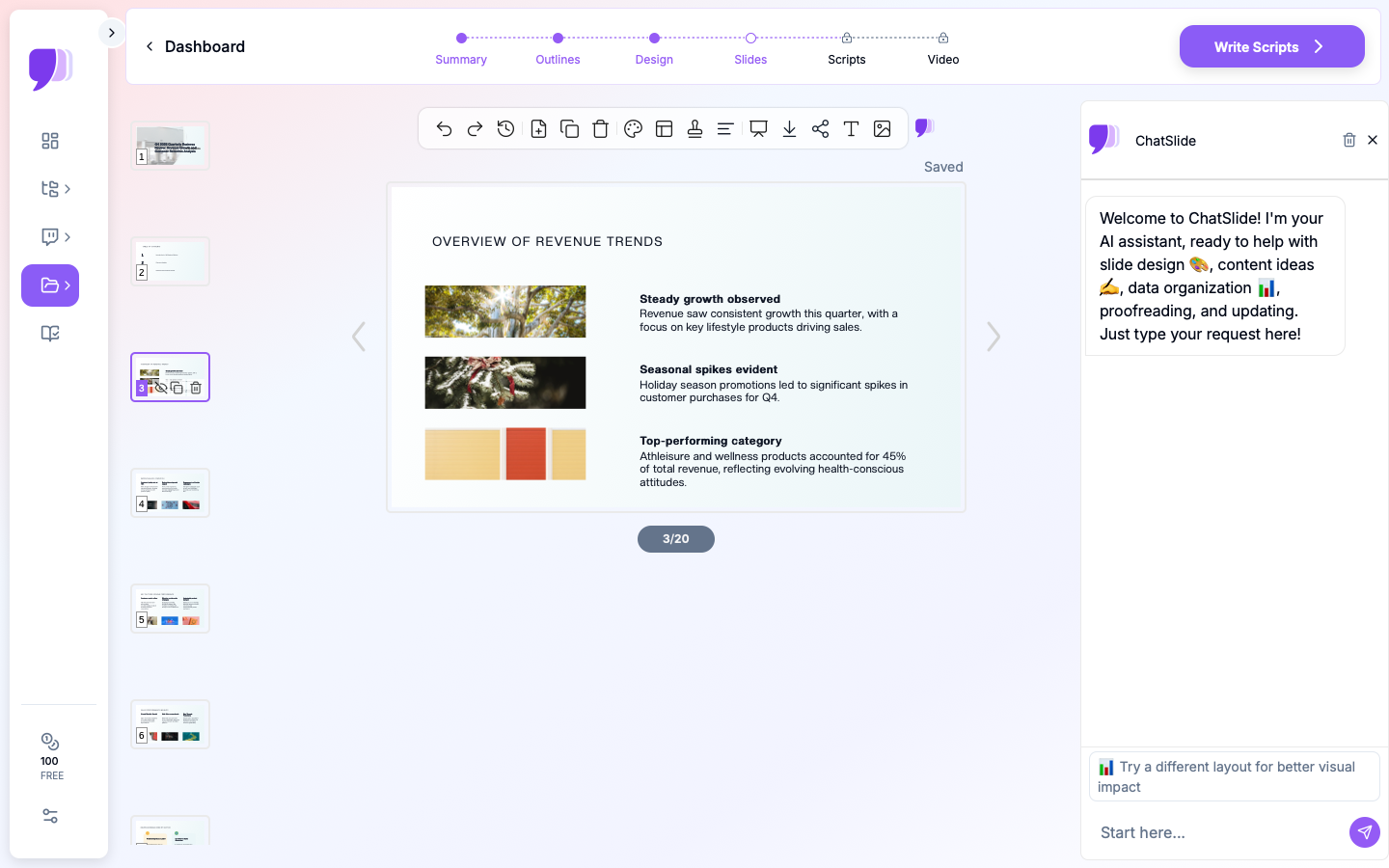
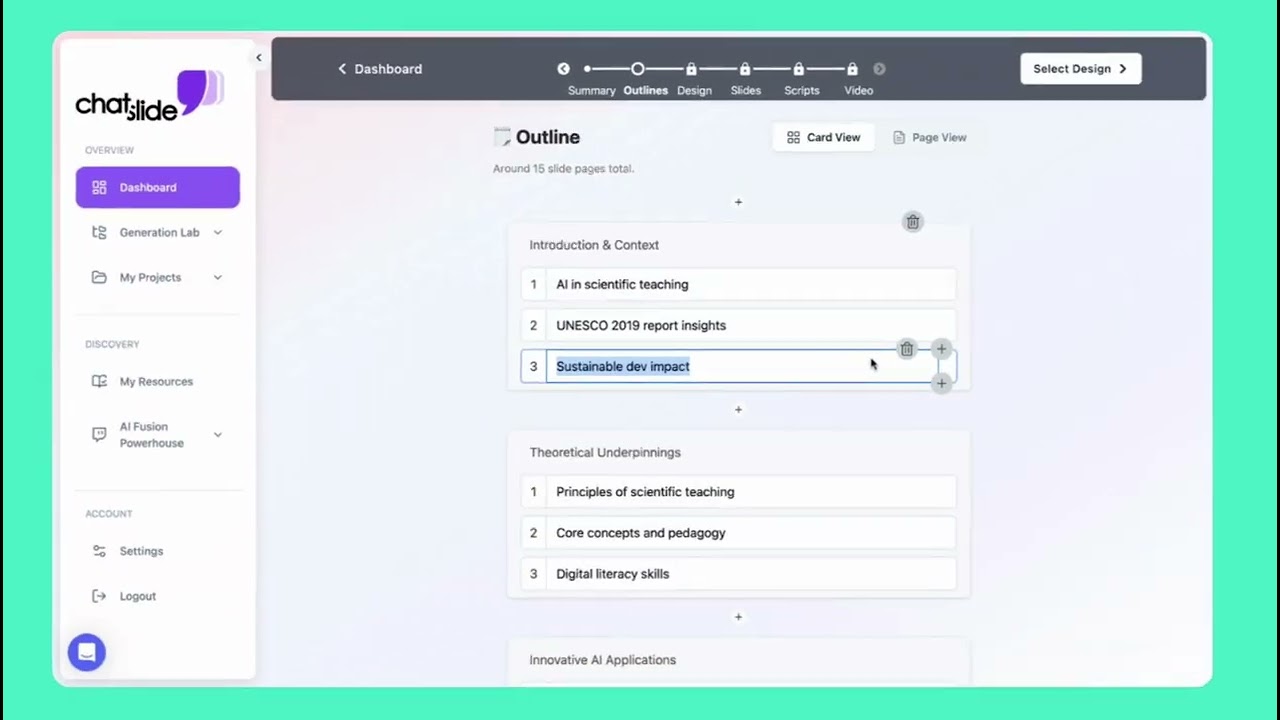
Come funziona la conversione AI da PDF a presentazione
L'AI moderna non si limita a fare screenshot delle pagine del tuo PDF. Gli strumenti migliori usano un processo in più fasi:
Fase 1: analisi del documento
L'AI legge il tuo PDF e ne comprende la struttura:
- Titoli e sottotitoli → titoli delle slide
- Paragrafi → contenuto delle slide (riassunto, non copiato parola per parola)
- Tabelle → slide di dati formattate
- Figure e grafici → slide visive con contesto
- Riferimenti → inclusi nel contenuto delle slide quando rilevanti
Fase 2: estrazione e sintesi dei contenuti
Un report di 50 pagine diventa un deck mirato di 15-20 slide:
- Gli argomenti chiave vengono identificati e prioritizzati
- I dati di supporto vengono estratti e visualizzati
- I contenuti ridondanti vengono consolidati
- Il gergo tecnico viene mantenuto (non banalizzato)
Fase 3: generazione della struttura delle slide
L'AI crea un flusso logico della presentazione:
- Slide del titolo con i metadati del documento
- Executive summary o panoramica iniziale
- Slide del corpo strutturate seguendo l'argomentazione del documento
- Slide di visualizzazione dati
- Conclusione e prossimi passi
Fase 4: design e layout
Ogni slide riceve una formattazione professionale:
- Tipografia e palette colori coerenti
- Gerarchia visiva corretta
- Grafici e diagrammi dai dati estratti
- Rapporto equilibrato tra testo e contenuti visivi
Confronto tra i migliori strumenti AI da PDF a presentazione (2026)
| Funzionalità | ChatSlide | SlidesPilot | Presentations.AI | Beautiful.ai | SlidesGPT |
|---|---|---|---|---|---|
Caricamento PDF | Sì | Sì | Sì | Sì | No |
3 modalità di input (file, URL, testo) | Sì | No | No | No | No |
Oltre 7 tipi di file (PDF, Word, PPT, immagini) | Sì | Limitato | Limitato | Limitato | No |
OCR per documenti/immagini scansionati | Sì | No | No | No | No |
Ricerca PubMed integrata | Sì | No | No | No | No |
19 strumenti di editing AI | Sì | No | No | No | No |
Grafici AI (Chart.js + D3) | Sì | No | No | No | No |
Esportazione PowerPoint | Sì | Sì | Sì | Sì | Sì |
Esportazione PDF | Sì | Sì | Sì | Sì | No |
Piano gratuito | Sì | Limitato | Limitato | No | Limitato |
Perché ChatSlide è leader nella conversione da PDF
ChatSlide è stato progettato appositamente per il flusso di lavoro da documento a slide:
- 3 modalità di input, oltre 7 tipi di file — Carica PDF, documenti Word, file PowerPoint, immagini oppure incolla URL web e YouTube. Il supporto OCR permette di lavorare anche con documenti scansionati.
- Sintesi intelligente — Non si limita a copiare il testo; estrae i punti chiave e li struttura in modo logico
- Ricerca PubMed integrata — Trova e converte direttamente in slide letteratura medica e di ricerca
- 19 strumenti di editing AI — Il punto di forza di ChatSlide. 4 modalità di editing (chat, rigenerazione del testo, batch, manuale) basate su function calling ti permettono di rifinire ogni dettaglio dopo la generazione.
- Grafici generati con AI — Chart.js e D3 creano vere visualizzazioni di dati a partire dal contenuto del tuo documento, non grafiche segnaposto
- Knowledge base — La ricerca vettoriale di Qdrant ti permette di costruire una libreria di risorse persistente e riutilizzare i contenuti tra diverse presentazioni
Passo dopo passo: convertire un PDF in presentazione con ChatSlide
1. Carica il tuo documento
Vai su ChatSlide e carica il tuo PDF. Puoi anche:
- Incollare un URL di un articolo web o di un video YouTube
- Caricare un documento Word o un file PowerPoint
- Caricare immagini (con OCR per i documenti scansionati)
- Usare la ricerca PubMed integrata per trovare articoli scientifici
- Digitare o incollare testo direttamente
2. Scegli l'output
Seleziona ciò che vuoi ottenere:
- Slides — Deck di presentazione tradizionale
- Video — Presentazione video narrata con AI
- Podcast — Riassunto audio del tuo documento
- Social Posts — Punti chiave formattati per i social media
3. Personalizza (opzionale)
- Seleziona un template o carica il tuo template di brand
- Scegli il numero di slide
- Specifica il tuo pubblico (accademico, executive, generico)
- Aggiungi istruzioni specifiche ("Concentrati sulla sezione metodologia")
4. Genera e rifinisci
- L'AI crea la tua presentazione in meno di 60 secondi
- Rivedi e modifica le singole slide usando 19 strumenti di editing AI
- Usa 4 modalità di editing: rifinitura via chat, rigenerazione del testo, editing batch o editing manuale
- Usa la chat AI per rifinire: "Rendi la slide 3 più visiva" oppure "Aggiungi una tabella comparativa"
- Rigenera qualsiasi slide che non ti soddisfa
5. Esporta
- Scarica come PowerPoint (.pptx)
- Scarica come PDF
- Condividi tramite link o incorporamento
Buone pratiche per la conversione AI da PDF a presentazione
Cosa funziona bene
- Articoli scientifici → Presentazioni per conferenze (l'AI eccelle nell'estrarre metodologia, risultati e conclusioni)
- Report → Executive summary (l'AI condensa oltre 50 pagine in 10-15 slide d'impatto)
- Libri di testo → Slide per lezioni (l'AI suddivide i capitoli in sezioni facili da insegnare)
- White paper → Deck per webinar (l'AI mette in evidenza argomenti chiave e dati)
Consigli per risultati migliori
- Usa PDF ben strutturati — I documenti con titoli chiari si convertono meglio
- Specifica il tuo pubblico — "Questo è per un pubblico C-suite" vs. "Questo è per un team tecnico"
- Imposta il numero di slide — Di' all'AI quante slide vuoi per evitare deck troppo dettagliati o troppo sintetici
- Controlla le citazioni — Verifica sempre che i riferimenti estratti siano accurati
- Itera con l'AI — Usa la funzione chat per rifinire slide specifiche dopo la generazione
Errori comuni da evitare
- ChatSlide supporta OCR per PDF scansionati e immagini, ma documenti sorgente più puliti producono comunque risultati migliori
- Non aspettarti una corrispondenza 1:1 tra pagine e slide: l'AI riassume, non fa screenshot
- Non saltare la revisione: l'AI è valida, ma la verifica umana garantisce l'accuratezza
- Non usare strumenti che accettano solo prompt di testo: perderesti tutta la struttura del tuo documento
Tecniche avanzate per conversioni da PDF migliori
Lavorare con documenti lunghi
Quando il PDF di partenza supera le 30 pagine, l'AI deve decidere cosa includere e cosa saltare. Puoi migliorare i risultati con queste strategie:
- Preseleziona le sezioni. Se il tuo PDF ha un indice chiaro, indica all'AI quali sezioni contano di più. Usa il campo istruzioni per specificare "Concentrati sui capitoli 3 e 5" oppure "Salta le appendici".
- Imposta un numero di slide adeguato. Un documento di 60 pagine convertito in 10 slide sarà molto sintetizzato. Se ti serve più dettaglio, imposta 20-25 slide e poi riduci in seguito con l'editing batch.
- Dividi i documenti molto lunghi. Per documenti oltre le 80 pagine, valuta di caricare le sezioni più importanti come file separati. Potrai poi unire gli insight di più upload in un'unica presentazione.
Gestire PDF tecnici e scientifici
Gli articoli di ricerca e i documenti tecnici presentano sfide specifiche: notazione densa, figure complesse e terminologia di settore. Per ottenere i risultati migliori:
- Preserva l'accuratezza tecnica. L'AI riassume per impostazione predefinita, ma puoi istruirla a mantenere intatta una terminologia specifica. Aggiungi una nota come "Mantieni tutti i valori statistici e i p-value esattamente come sono scritti".
- Sfrutta la ricerca PubMed per aggiungere contesto. Se il tuo articolo cita altri studi, usa la ricerca PubMed integrata di ChatSlide per trovare quei riferimenti e aggiungere contesto di supporto alle tue slide.
- Controlla attentamente le figure. Le figure estratte con l'AI dai PDF potrebbero richiedere riposizionamento o ridimensionamento. Usa la modalità di editing manuale per sistemare il layout dopo la generazione.
Presentazioni da più fonti
Molte presentazioni reali attingono a più documenti. Un deck per il consiglio di amministrazione potrebbe combinare un report finanziario, un documento di roadmap prodotto e un'analisi di mercato. La libreria di risorse persistente di ChatSlide ti permette di caricare più documenti e richiamarli tutti durante una singola generazione della presentazione. La ricerca vettoriale indicizza tutti i contenuti caricati, così l'AI può recuperare dati rilevanti da qualunque fonte.
Formattazione per pubblici specifici
Lo stesso PDF può diventare presentazioni molto diverse a seconda di chi dovrà vederle. Considera la possibilità di creare più versioni:
- Versione executive (8-10 slide): insight ad alto livello, metriche chiave, raccomandazioni. Istruisci l'AI con "riassumi per un pubblico C-suite senza background tecnico".
- Versione tecnica (15-20 slide): dettagli metodologici, tabelle dati, risultati tecnici. Istruisci l'AI con "mantieni profondità tecnica per un pubblico specialista".
- Versione formativa (20+ slide): spiegazioni passo dopo passo, definizioni, esempi. Istruisci l'AI con "crea una presentazione di training per nuovi membri del team".
Domande frequenti
L'AI può convertire un PDF in PowerPoint gratis?
Sì. ChatSlide offre la conversione gratuita da PDF a presentazione senza richiedere una carta di credito. Gli account gratuiti possono generare presentazioni illimitate con alcune limitazioni di funzionalità.
Quante pagine può gestire l'AI?
ChatSlide gestisce PDF di grandi dimensioni e identifica automaticamente i contenuti più importanti da includere nella presentazione. Per documenti molto lunghi, l'AI si concentra sulle sezioni chiave per creare un deck mirato.
Mantiene grafici e figure?
Sì. L'AI estrae grafici, tabelle e figure dal tuo PDF e li incorpora nelle slide con il giusto contesto e con etichette corrette.
Posso modificare le slide dopo la generazione?
Assolutamente. ChatSlide offre 19 strumenti di editing AI con 4 modalità di editing: rifinitura via chat, rigenerazione del testo, editing batch su più slide ed editing manuale. Puoi usare comandi in linguaggio naturale come "Rendi questa slide più visiva" oppure rigenerare singole slide mantenendo intatto il resto.
E per citazioni e riferimenti?
ChatSlide estrae il testo dai tuoi documenti, incluse eventuali citazioni e riferimenti presenti nel materiale sorgente. L'AI inserisce questi contenuti nelle slide, anche se non dispone di funzionalità specifiche di gestione delle citazioni. Per presentazioni di ricerca, la ricerca PubMed integrata ti permette di trovare e incorporare direttamente letteratura medica.
Posso usare il mio template PowerPoint?
Sì. Carica il template PowerPoint della tua azienda o istituzione e ChatSlide applicherà branding, colori e font alle slide generate.
La conclusione
Convertire manualmente PDF in presentazioni è una delle maggiori perdite di tempo nel lavoro professionale. Lo strumento AI giusto non si limita a fare screenshot delle tue pagine: legge, comprende, struttura e progetta i contenuti in un deck professionale.
Prova ChatSlide gratis — carica il tuo primo PDF e ottieni una presentazione in meno di 60 secondi.
ChatSlide è lo strumento AI n. 1 per convertire documenti in presentazioni. Scelto da oltre 290,000+ utenti in più di 200 università, 120+ ospedali e 50+ società di consulenza in tutto il mondo.