
Resposta Rápida: ChatSlide.ai converte qualquer PDF em uma apresentação profissional em menos de 60 segundos — grátis para testar, sem precisar de cartão de crédito. Envie seu PDF e a IA extrai os pontos principais, gera notas do apresentador e aplica um design profissional — com exportação para PowerPoint, Keynote ou PDF.
Por Que Converter PDF em Apresentação Importa
Todos os dias, milhões de profissionais precisam transformar documentos em apresentações:
- Pesquisadores convertendo artigos em apresentações para conferências
- Consultores transformando relatórios em entregas para clientes
- Professores transformando livros didáticos em slides de aula
- Profissionais de marketing convertendo whitepapers em decks para webinars
- Médicos transformando diretrizes clínicas em materiais de treinamento
O processo manual leva de 2 a 6 horas por documento. A IA consegue fazer isso em minutos — se você usar a ferramenta certa.
Como Funciona a Conversão de PDF para Apresentação com IA
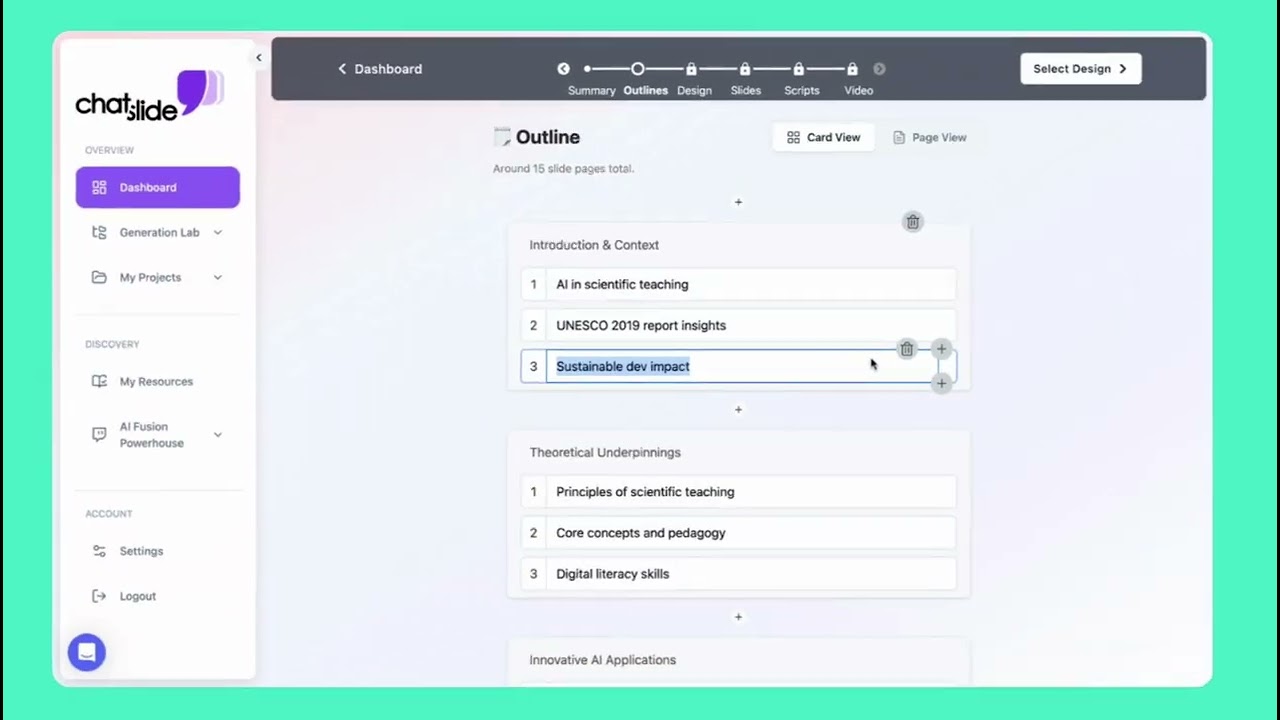
A IA moderna não apenas tira capturas de tela das páginas do seu PDF. As melhores ferramentas usam um processo em várias etapas:
Etapa 1: Análise do Documento
A IA lê seu PDF e entende sua estrutura:
- Títulos e subtítulos → títulos de slides
- Parágrafos → conteúdo dos slides (resumido, não copiado literalmente)
- Tabelas → slides de dados formatados
- Figuras e gráficos → slides visuais com contexto
- Referências → incluídas no conteúdo do slide quando relevante
Etapa 2: Extração e Resumo do Conteúdo
Um relatório de 50 páginas vira um deck objetivo de 15 a 20 slides:
- Os argumentos principais são identificados e priorizados
- Os dados de apoio são extraídos e visualizados
- O conteúdo redundante é consolidado
- O jargão técnico é preservado (sem ser simplificado demais)
Etapa 3: Geração da Estrutura dos Slides
A IA cria um fluxo lógico de apresentação:
- Slide de título com metadados do documento
- Resumo executivo ou visão geral
- Slides do corpo estruturados seguindo a argumentação do documento
- Slides de visualização de dados
- Conclusão e próximos passos
Etapa 4: Design e Layout
Cada slide recebe formatação profissional:
- Tipografia e esquema de cores consistentes
- Hierarquia visual adequada
- Gráficos e diagramas a partir dos dados extraídos
- Proporção equilibrada entre texto e elementos visuais
Comparando as Melhores Ferramentas de IA para Converter PDF em Apresentação (2026)
| Recurso | ChatSlide | SlidesPilot | Presentations.AI | Beautiful.ai | SlidesGPT |
|---|---|---|---|---|---|
Upload de PDF | Sim | Sim | Sim | Sim | Não |
3 modos de entrada (arquivo, URL, texto) | Sim | Não | Não | Não | Não |
Mais de 7 tipos de arquivo (PDF, Word, PPT, imagens) | Sim | Limitado | Limitado | Limitado | Não |
OCR para documentos/imagens escaneados | Sim | Não | Não | Não | Não |
Busca integrada no PubMed | Sim | Não | Não | Não | Não |
19 ferramentas de edição com IA | Sim | Não | Não | Não | Não |
Gráficos com IA (Chart.js + D3) | Sim | Não | Não | Não | Não |
Exportação para PowerPoint | Sim | Sim | Sim | Sim | Sim |
Exportação para PDF | Sim | Sim | Sim | Sim | Não |
Plano gratuito | Sim | Limitado | Limitado | Não | Limitado |
Por Que o ChatSlide Lidera na Conversão de PDF
ChatSlide foi criado especificamente para o fluxo de transformar documentos em slides:
- 3 modos de entrada, mais de 7 tipos de arquivo — Envie PDFs, documentos do Word, arquivos do PowerPoint, imagens, ou cole URLs de páginas da web e do YouTube. O suporte a OCR significa que até documentos escaneados funcionam.
- Resumo inteligente — Não apenas copia texto; extrai os pontos principais e os organiza de forma lógica
- Busca integrada no PubMed — Encontre e converta literatura médica e de pesquisa diretamente em slides
- 19 ferramentas de edição com IA — O recurso mais forte do ChatSlide. 4 modos de edição (chat, regeneração de texto, lote, manual) com function calling permitem refinar cada detalhe após a geração.
- Gráficos gerados por IA — Chart.js e D3 criam visualizações de dados reais a partir do conteúdo do seu documento, e não gráficos genéricos de preenchimento
- Base de conhecimento — A busca vetorial com Qdrant permite criar uma biblioteca persistente de recursos e reutilizar conteúdo entre apresentações
Passo a Passo: Converter um PDF em Apresentação com ChatSlide
1. Envie Seu Documento
Acesse ChatSlide e envie seu PDF. Você também pode:
- Colar uma URL de um artigo da web ou vídeo do YouTube
- Enviar um documento do Word ou arquivo do PowerPoint
- Enviar imagens (com OCR para documentos escaneados)
- Usar a busca integrada no PubMed para encontrar artigos de pesquisa
- Digitar ou colar texto diretamente
2. Escolha Sua Saída
Selecione o que você quer:
- Slides — Deck de apresentação tradicional
- Vídeo — Apresentação em vídeo narrada por IA
- Podcast — Resumo em áudio do seu documento
- Posts Sociais — Principais pontos formatados para redes sociais
3. Personalize (Opcional)
- Selecione um template ou envie seu template de marca
- Escolha o número de slides
- Especifique seu público (acadêmico, executivo, geral)
- Adicione instruções específicas ("Foque na seção de metodologia")
4. Gere e Refine
- A IA cria sua apresentação em menos de 60 segundos
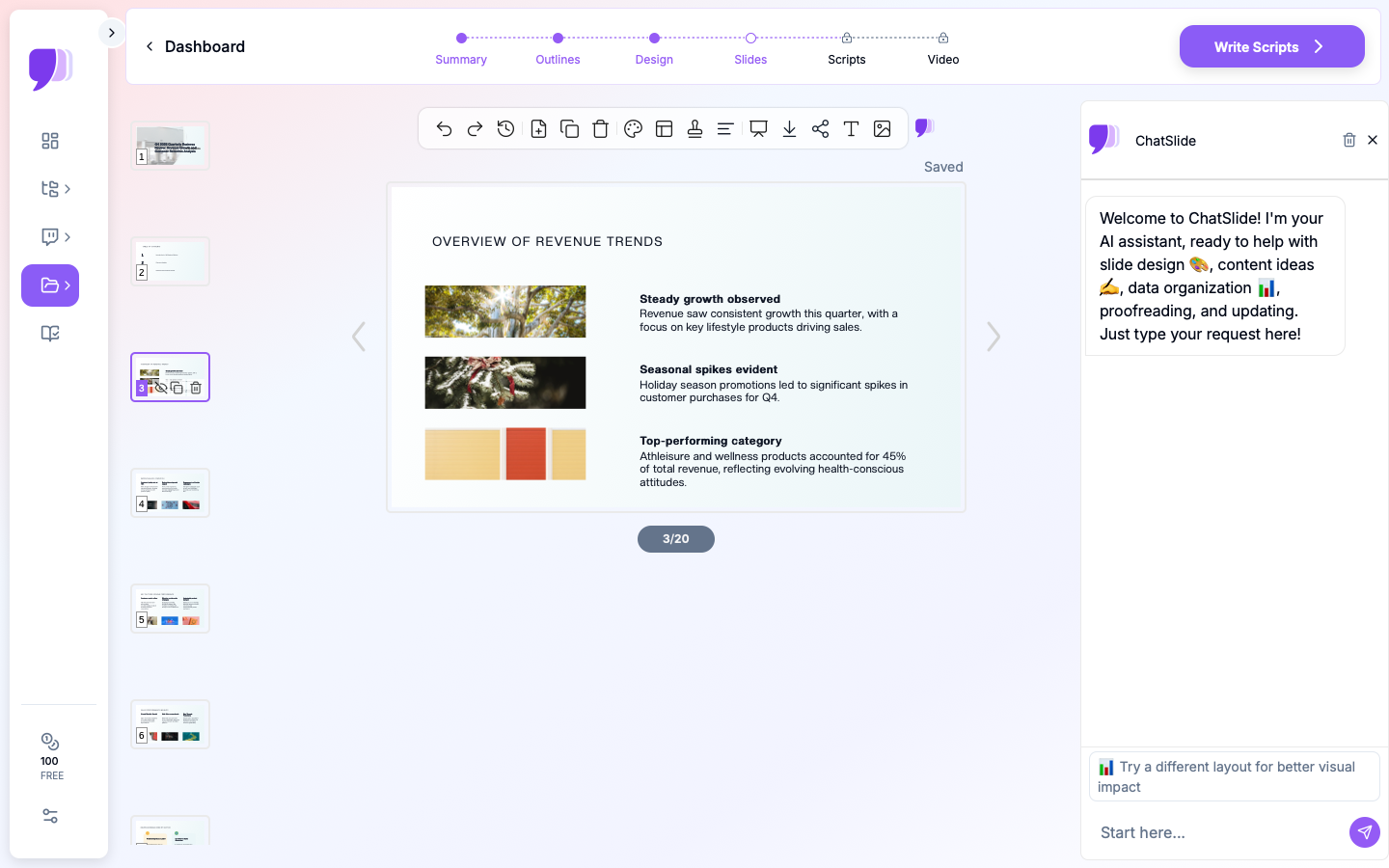
- Revise e edite slides individuais usando 19 ferramentas de edição com IA
- Use 4 modos de edição: refinamento via chat, regeneração de texto, edição em lote ou edição manual
- Use o chat com IA para refinar: "Deixe o slide 3 mais visual" ou "Adicione uma tabela comparativa"
- Regenere qualquer slide com o qual você não esteja satisfeito
5. Exporte
- Baixe como PowerPoint (.pptx)
- Baixe como PDF
- Compartilhe por link ou incorporação
Boas Práticas para Conversão de PDF em Apresentação com IA
O Que Funciona Bem
- Artigos de pesquisa → Apresentações para conferências (a IA se destaca em extrair metodologia, resultados e conclusões)
- Relatórios → Resumos executivos (a IA condensa mais de 50 páginas em 10 a 15 slides impactantes)
- Livros didáticos → Slides de aula (a IA divide capítulos em segmentos fáceis de ensinar)
- Whitepapers → Decks para webinars (a IA destaca os principais argumentos e dados)
Dicas para Obter Resultados Melhores
- Use PDFs bem estruturados — Documentos com títulos claros convertem melhor
- Especifique seu público — "Isto é para um público C-level" vs. "Isto é para uma equipe técnica"
- Defina a quantidade de slides — Diga à IA quantos slides você quer para evitar decks detalhados demais ou superficiais demais
- Revise as citações — Sempre verifique se as referências extraídas estão corretas
- Itere com a IA — Use o recurso de chat para refinar slides específicos após a geração
Erros Comuns a Evitar
- O ChatSlide oferece suporte a OCR para PDFs escaneados e imagens — mas documentos-fonte mais limpos ainda produzem resultados melhores
- Não espere um mapeamento de 1:1 entre página e slide — a IA resume, não faz capturas de tela
- Não pule a etapa de revisão — a IA é boa, mas a verificação humana garante precisão
- Não use ferramentas que aceitam apenas prompts de texto — você perde toda a estrutura do seu documento
Técnicas Avançadas para Conversões de PDF Melhores
Trabalhando com Documentos Longos
Quando seu PDF de origem passa de 30 páginas, a IA precisa decidir o que incluir e o que deixar de fora. Você pode melhorar os resultados com estas estratégias:
- Pré-selecione as seções. Se seu PDF tiver um sumário claro, diga à IA quais seções mais importam. Use o campo de instruções para especificar "Foque nos capítulos 3 e 5" ou "Ignore os apêndices."
- Defina uma quantidade de slides adequada. Um documento de 60 páginas convertido em 10 slides será resumido de forma intensa. Se você precisar de mais detalhes, defina a meta como 20 a 25 slides e depois enxugue usando a edição em lote.
- Divida documentos muito longos. Para documentos com mais de 80 páginas, considere enviar as seções mais críticas como arquivos separados. Depois você pode combinar insights de vários envios em uma única apresentação.
Lidando com PDFs Técnicos e Científicos
Artigos de pesquisa e documentos técnicos têm desafios próprios — notação densa, figuras complexas e terminologia específica de domínio. Para obter os melhores resultados:
- Preserve a precisão técnica. A IA resume por padrão, mas você pode instruí-la a manter termos específicos intactos. Adicione uma observação como "Preserve todos os valores estatísticos e p-values exatamente como estão escritos."
- Aproveite a busca no PubMed para contexto. Se seu artigo faz referência a outros estudos, use a busca integrada no PubMed do ChatSlide para encontrar essas referências e adicionar contexto de apoio aos seus slides.
- Revise as figuras com cuidado. Figuras extraídas por IA de PDFs podem precisar de reposicionamento ou redimensionamento. Use o modo de edição manual para ajustar o layout após a geração.
Apresentações com Múltiplas Fontes
Muitas apresentações do mundo real se baseiam em vários documentos. Um deck para reunião de conselho pode combinar um relatório financeiro, um documento de roadmap de produto e uma análise de mercado. A biblioteca persistente de recursos do ChatSlide permite enviar vários documentos e referenciar todos eles durante uma única geração de apresentação. A busca vetorial indexa todo o conteúdo enviado, para que a IA possa puxar dados relevantes de qualquer uma das suas fontes.
Formatação para Públicos Específicos
O mesmo PDF pode virar apresentações muito diferentes dependendo de quem vai assisti-las. Considere criar várias versões:
- Versão executiva (8 a 10 slides): insights de alto nível, métricas-chave, recomendações. Instrua a IA a "resumir para um público C-level sem conhecimento técnico."
- Versão técnica (15 a 20 slides): detalhes de metodologia, tabelas de dados, descobertas técnicas. Instrua a IA a "preservar profundidade técnica para um público especializado."
- Versão de treinamento (20+ slides): explicações passo a passo, definições, exemplos. Instrua a IA a "criar uma apresentação de treinamento para novos membros da equipe."
Perguntas Frequentes
A IA pode converter um PDF em PowerPoint gratuitamente?
Sim. O ChatSlide oferece conversão gratuita de PDF para apresentação sem necessidade de cartão de crédito. Contas gratuitas podem gerar apresentações ilimitadas com algumas limitações de recursos.
Quantas páginas a IA consegue processar?
O ChatSlide lida com PDFs grandes e identifica automaticamente o conteúdo mais importante para incluir na sua apresentação. Em documentos muito longos, a IA foca nas seções principais para criar um deck mais objetivo.
Ele preserva meus gráficos e figuras?
Sim. A IA extrai gráficos, tabelas e figuras do seu PDF e os incorpora aos seus slides com contexto e rotulagem adequados.
Posso editar os slides depois da geração?
Com certeza. O ChatSlide oferece 19 ferramentas de edição com IA com 4 modos de edição — refinamento via chat, regeneração de texto, edição em lote em vários slides e edição manual. Você pode usar comandos em linguagem natural, como "Deixe este slide mais visual", ou regenerar slides individuais enquanto mantém o restante.
E quanto às citações e referências?
O ChatSlide extrai texto dos seus documentos, incluindo quaisquer citações e referências presentes no material original. A IA inclui esse conteúdo nos seus slides, embora não tenha recursos especiais de gerenciamento de citações. Para apresentações de pesquisa, a busca integrada no PubMed permite encontrar e incorporar literatura médica diretamente.
Posso usar meu próprio template do PowerPoint?
Sim. Envie o template do PowerPoint da sua empresa ou instituição, e o ChatSlide aplicará sua identidade visual, cores e fontes aos slides gerados.
Resumo Final
Converter PDFs em apresentações manualmente é uma das maiores perdas de tempo no trabalho profissional. A ferramenta certa de IA não apenas tira capturas das suas páginas — ela lê, entende, estrutura e desenha seu conteúdo em um deck profissional.
Experimente o ChatSlide gratuitamente — envie seu primeiro PDF e obtenha uma apresentação em menos de 60 segundos.
ChatSlide é a ferramenta de IA número 1 para converter documentos em apresentações. Aprovada por mais de 290,000+ usuários em mais de 200 universidades, mais de 120 hospitais e mais de 50 consultorias no mundo todo.