
Vì sao cần chuyển Google Slides sang PowerPoint?
Google Slides rất tốt cho cộng tác, nhưng nhiều đối tượng người xem vẫn yêu cầu tệp .pptx. Ban tổ chức hội nghị đang dùng laptop Windows nối với máy chiếu tại sự kiện. Khách hàng chỉ chỉnh sửa trong PowerPoint và không muốn đổi công cụ chỉ vì một bộ slide. Đội ngũ quản lý mẫu doanh nghiệp cần một PowerPoint master thực thụ để thay đổi giao diện chủ đề. Tệp đính kèm qua email không nên bắt người nhận phải có tài khoản Google mới mở được.
Những lý do phổ biến khiến mọi người chuyển đổi:
- Chỉnh sửa ngoại tuyến. PowerPoint hoạt động không cần internet; Google Slides xuống cấp rất nhanh khi Wi-Fi hội nghị chập chờn.
- Độ trung thực của hiệu ứng động và chuyển cảnh. PowerPoint hỗ trợ chuyển cảnh tinh vi hơn, motion path và hiệu ứng morph mà Google Slides hoặc chỉ mô phỏng gần đúng hoặc bỏ hẳn.
- Mẫu doanh nghiệp và master slide. Nhiều doanh nghiệp duy trì mẫu
.potxvới font chữ khóa theo thương hiệu, footer và bảng màu mà chỉ PowerPoint mới hiển thị đúng. - Tương thích media nhúng. PowerPoint phát được nhiều định dạng âm thanh/video hơn theo cách gốc, kể cả các codec cũ mà Google Slides từ chối.
- Chia sẻ tệp linh hoạt. Một tệp
.pptxcó thể nằm trong email, USB và SharePoint mà không ai cần đăng nhập Google Workspace.
Việc chuyển đổi thường khá nhanh, một bộ 30 slide thường mất chưa tới một phút. Nhưng gần như không bao giờ đạt mức không mất mát 100%. Dưới đây là ba phương pháp thực sự hiệu quả trong năm 2026, cùng với những gì mỗi cách có thể làm hỏng.
Phương pháp 1: File → Download → Microsoft PowerPoint (.pptx)
Đây là cách chính thức và nhanh nhất. Nó hoạt động với mọi bộ slide Google Slides, kể cả những bộ được chia sẻ cho bạn.
Các bước
- Mở bài thuyết trình của bạn trong Google Slides.
- Trên menu phía trên, nhấp File.
- Di chuột qua Download.
- Nhấp Microsoft PowerPoint (.pptx).
- Trình duyệt sẽ tải xuống một tệp
.pptxcó cùng tên với bộ slide Google Slides. - Mở tệp đó trong PowerPoint, Keynote, LibreOffice Impress hoặc bất kỳ công cụ nào hỗ trợ
.pptx.
Những điều cần lưu ý
- Font chữ tùy chỉnh. Nếu bộ slide của bạn dùng một họ Google Fonts chưa được cài trong PowerPoint (Lora, Inter, DM Sans), PowerPoint sẽ thay bằng font gần nhất trên máy và khoảng cách chữ sẽ lệch. Hãy cài font đó trên Windows hoặc macOS trước, hoặc chuyển sang font an toàn cho PowerPoint (Calibri, Arial, Cambria) trước khi tải xuống.
- Hiệu ứng động và chuyển cảnh. Google Slides có thư viện hiệu ứng nhỏ hơn PowerPoint. Phần lớn chuyển cảnh vẫn giữ được, nhưng các đường cong thời gian tùy chỉnh và chuỗi build-in liên tiếp có thể bị đơn giản hóa thành hiệu ứng fade mặc định.
- Video nhúng từ Google Drive. Video lưu trên Drive không được nhúng vào tệp
.pptxxuất ra. PowerPoint sẽ hiển thị một khung video bị lỗi. Hãy chèn lại video dưới dạng liên kết YouTube hoặc tệp cục bộ sau khi mở trong PowerPoint. - Speaker notes và comments. Notes được giữ lại. Comments thì không, chúng sẽ bị loại bỏ khi xuất.
- Biểu đồ liên kết với Google Sheets. Biểu đồ đang liên kết trực tiếp với Google Sheets sẽ trở thành hình ảnh tĩnh trong
.pptx. Hãy tạo lại biểu đồ trực tiếp trong PowerPoint nếu bạn cần nó tiếp tục cập nhật.
Lưu ý riêng trên macOS
Trên Safari với cài đặt tải xuống nghiêm ngặt, đôi khi tệp .pptx được lưu thành presentation.pptx.xml. Nếu gặp trường hợp này, hãy chuyển sang Chrome hoặc Firefox, hoặc nhấp chuột phải vào tệp tải về và đổi phần mở rộng lại thành .pptx. PowerPoint vẫn sẽ mở được.
Phương pháp 2: Xuất thông qua Google Drive
Hữu ích khi bạn muốn chuyển cả một thư mục bộ slide cùng lúc, hoặc khi bài thuyết trình gốc nằm trong ổ đĩa dùng chung mà bạn chỉ có quyền xem.
Các bước
- Mở Google Drive và tìm tệp Google Slides.
- Nhấp chuột phải vào tệp.
- Di chuột qua Download, hoặc với giao diện Drive cũ hơn thì chỉ cần nhấp Download.
- Drive sẽ tự chuyển đổi tệp sang
.pptxvà bắt đầu tải xuống.
Chuyển đổi hàng loạt
Với nhiều bộ slide cùng lúc:
- Giữ Cmd (macOS) hoặc Ctrl (Windows) rồi nhấp vào từng tệp Google Slides mà bạn muốn chuyển.
- Nhấp chuột phải vào một trong các tệp đã chọn và chọn Download.
- Google Drive sẽ nén các tệp
.pptxđã chuyển vào cùng một file để tải xuống. - Giải nén trên máy của bạn, mỗi bộ slide Google Slides sẽ trở thành một tệp
.pptxriêng.
Những điều cần lưu ý
- Tệp chỉ có quyền xem. Nếu tệp được chia sẻ cho bạn ở chế độ chỉ xem, Drive có thể chặn tải xuống. Hãy nhờ chủ sở hữu cấp quyền Editor, hoặc tự họ thực hiện chuyển đổi rồi chia sẻ trực tiếp tệp
.pptx. - Giới hạn dung lượng tệp. Drive có thể xử lý kém với những bộ slide cực lớn (hàng trăm MB với ảnh nhúng 4K). Nút tải xuống có thể không phản hồi gì. Cách khắc phục: mở bộ slide trong Google Slides, sau đó dùng Phương pháp 1 (File → Download → .pptx), vì cách này truyền tệp trực tiếp mà không gói chung.
- Cách đặt tên. Tệp
.pptxtải xuống sẽ giữ nguyên tiêu đề của Google Slides, bao gồm cả emoji và dấu cách. Một số hệ thống tệp doanh nghiệp không chấp nhận tên chứa/,:hoặc emoji, hãy đổi tên trước khi tải lên SharePoint.
Phương pháp 3: Dựng lại bằng AI (khi việc chuyển đổi làm hỏng quá nhiều)
Nếu bộ slide Google Slides của bạn phụ thuộc vào video lưu trên Drive, Google Fonts tùy chỉnh, hiệu ứng động phức tạp hoặc biểu đồ Sheets liên kết trực tiếp, thì tệp .pptx sau khi chuyển thường sẽ có nhiều phần bị lỗi. Thay vì mất một giờ để vá lại, bạn có thể dựng lại sạch sẽ bộ slide ở định dạng PowerPoint bằng AI.
Đây là hướng tôi chọn khi:
- Bộ slide gốc được dựng nhanh trong Google Slides như một bản nháp, nhưng giờ người xem lại cần một tệp
.pptxchỉn chu. - Bộ nhận diện thương hiệu đã thay đổi, và việc dựng lại bộ slide trong một mẫu PowerPoint mới sẽ nhanh hơn sửa hàng chục lỗi bố cục sau khi xuất.
- Người tạo ban đầu không còn hỗ trợ, tệp nguồn bị mất, và thứ còn lại chỉ là speaker notes hoặc một dàn ý.
Các bước với ChatSlide
- Đăng ký tại chatslide.ai. Tài khoản miễn phí có thể tạo đầy đủ cả bộ slide.
- Tải lên bản xuất hiện có của Google Slides, dán speaker notes hoặc chỉ cần mô tả chủ đề và đối tượng người xem. ChatSlide cũng chấp nhận PDF, DOCX và nhập trực tiếp từ URL.
- Chọn một ngữ cảnh như Team & Projects, Conference & Keynote, Education & Lecture, Sales và một mẫu slide.
- AI sẽ tạo dàn ý, sau đó tạo đầy đủ slide với tiêu đề, gạch đầu dòng, bố cục có cấu trúc và hình ảnh có sẵn.
- Chỉnh sửa trực tiếp từng slide. Thêm biểu đồ bằng công cụ tạo biểu đồ, nhúng video, đổi hình ảnh.
- Nhấp Export → PowerPoint (.pptx) để tải xuống tệp
.pptxsạch. Bản xuất sử dụng các shape thực của PowerPoint, không phải hình ảnh đã được dàn phẳng, nên bạn có thể chỉnh sửa từng hộp văn bản và đổi màu từng thành phần sau khi mở trong PowerPoint.
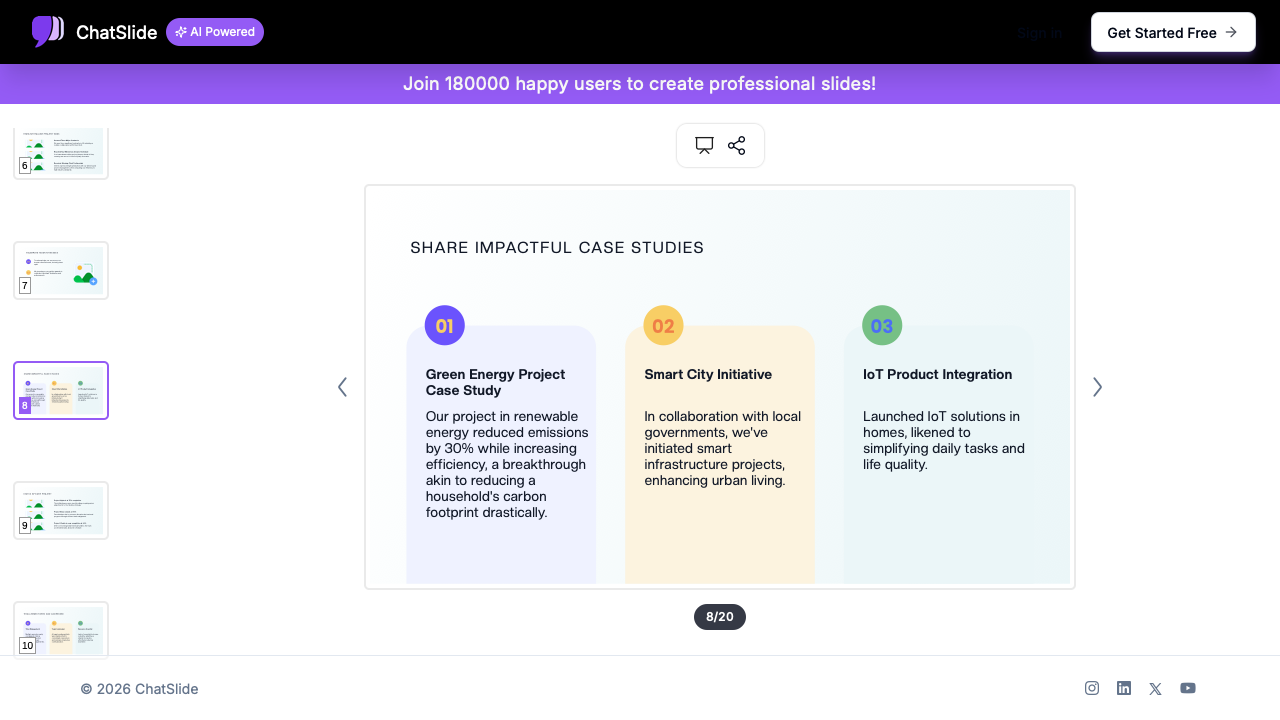
Đầu ra là một tệp PowerPoint gốc, không có lỗi chuyển đổi, không thiếu font, không vỡ video từ Drive.
So sánh nhanh: nên dùng phương pháp nào
| Tình huống | Phương pháp tốt nhất |
|---|---|
Xuất nhanh một lần, bộ slide dùng font và chuyển cảnh tiêu chuẩn | Phương pháp 1: File → Download |
Bạn cần chuyển 5+ bộ slide cùng lúc từ Drive | Phương pháp 2: Tải hàng loạt từ Drive |
Bộ slide có video từ Drive, font tùy chỉnh hoặc biểu đồ liên kết trực tiếp | Phương pháp 3: Dựng lại bằng AI |
Bạn chỉ có quyền xem | Nhờ chủ sở hữu, hoặc dựng lại từ notes bằng Phương pháp 3 |
Bạn cần áp dụng mẫu PowerPoint doanh nghiệp | Phương pháp 3 (dựng lại có nhận biết mẫu) |
Bạn muốn một bài thuyết trình chạy ổn định trên laptop ngoại tuyến | Phương pháp 1, sau đó kiểm tra trong PowerPoint khi tắt internet |
Những lỗi thường gặp sau khi chuyển đổi
Font chữ nhìn sai
PowerPoint sẽ thay thế các font chưa được cài trên máy. Nếu bộ slide Google Slides của bạn dùng Open Sans, Roboto hoặc bất kỳ họ Google Fonts nào, hãy cài các font đó cục bộ trước khi mở .pptx. Trên macOS, tải file font từ fonts.google.com rồi nhấp đúp từng tệp .ttf để cài. Trên Windows, nhấp chuột phải vào tệp .ttf rồi chọn Install. Mở lại .pptx và cảnh báo thay thế font sẽ biến mất.
Slide trông hơi lệch
Google Slides mặc định dùng tỷ lệ widescreen 16:9, nhưng bộ máy kết xuất của nó xử lý khoảng cách hơi khác PowerPoint. Sau khi chuyển đổi, hãy kiểm tra:
- Các hộp văn bản gần mép slide, vì chúng có thể tràn khỏi vùng an toàn trong PowerPoint.
- Bảng biểu, vì độ rộng cột đôi khi bị phân bố lại.
- Các đối tượng được group, vì hệ phân cấp group của Google chuyển sang hệ phân cấp group của PowerPoint, nhưng group lồng nhau có thể bị dàn phẳng.
Chỉ cần rà nhanh qua View → Slide Master trong PowerPoint là có thể phát hiện phần lớn vấn đề.
Video nhúng không phát
Google Slides hỗ trợ nhúng YouTube và video lưu trên Drive. Sau khi chuyển sang .pptx:
- Video YouTube vẫn tồn tại dưới dạng đối tượng web trực tiếp và sẽ phát nếu PowerPoint có internet.
- Video trên Drive sẽ thành thumbnail tĩnh. Hãy thay bằng cách chèn video dưới dạng tệp cục bộ (Insert → Video → This Device) hoặc dưới dạng liên kết YouTube.
Hiệu ứng động biến mất
Google Slides có bộ hiệu ứng động nhỏ hơn. Hầu hết hiệu ứng cơ bản (fade, slide in, appear) chuyển khá sạch. Các chuỗi phức tạp và motion path thường bị dồn thành một hiệu ứng appear duy nhất. Nếu hiệu ứng động quan trọng, hãy thêm lại chúng trong PowerPoint sau khi chuyển đổi.
Speaker notes bị mất
Thực ra chúng không mất, chỉ là bị ẩn. Trong PowerPoint, nhấp View → Notes Page hoặc bật khung notes ở phía dưới. Notes sẽ được giữ nguyên cùng định dạng.
Tệp không mở được
Nếu PowerPoint báo "The file is corrupt and cannot be opened":
- Kiểm tra phần mở rộng tệp. Một số trình duyệt thêm
.ziphoặc.xmlsau.pptx. - Tải lại tệp trực tiếp từ Google Slides bằng Phương pháp 1, vì các lần tải hàng loạt từ Drive đôi khi tạo ra archive lỗi với bộ slide rất lớn.
- Cách cuối cùng, mở tệp trong LibreOffice Impress, rồi lưu lại dưới dạng
.pptx. LibreOffice có thể sửa một số cấu trúc lỗi mà PowerPoint từ chối.
Câu hỏi thường gặp
Tôi có thể chuyển Google Slides sang PowerPoint mà không mất định dạng không?
Chuyển đổi không mất mát gần như rất hiếm với bất kỳ công cụ thuyết trình nào, kể cả PowerPoint sang Keynote. Để giảm mất mát, hãy dùng font an toàn cho PowerPoint (Calibri, Arial, Cambria) trong bộ slide Google Slides trước khi xuất, tránh video từ Drive và chỉ dùng bộ hiệu ứng động tiêu chuẩn. Với những bộ slide phụ thuộc vào hiệu ứng phức tạp, hãy dùng Phương pháp 3 để dựng lại sạch sẽ.
Tệp PowerPoint sau khi chuyển có chỉnh sửa được không?
Có. Tệp .pptx hoàn toàn có thể chỉnh sửa, mỗi hộp văn bản, shape và hình ảnh đều là đối tượng PowerPoint thực. Bạn có thể đổi nội dung, đổi màu, làm mới kiểu bằng các gợi ý thiết kế của PowerPoint hoặc áp dụng mẫu khác.
Làm thế nào để chuyển PowerPoint ngược lại sang Google Slides?
Chiều ngược lại cũng tương tự. Tải .pptx lên Google Drive, nhấp chuột phải rồi chọn Open With → Google Slides. Xem hướng dẫn của chúng tôi về cách chuyển PowerPoint sang Google Slides để có quy trình đầy đủ.
Comments trong Google Slides có được chuyển sang PowerPoint không?
Không. Comments và các chỉnh sửa ở chế độ gợi ý sẽ không tồn tại sau khi xuất. Nếu comments chứa quyết định hoặc phản hồi bạn cần giữ lại, hãy sao chép chúng vào tài liệu riêng hoặc dán vào speaker notes trước khi tải xuống.
Tôi có thể chuyển hàng loạt nhiều bộ slide Google Slides cùng lúc không?
Có, xem phần chuyển đổi hàng loạt trong Phương pháp 2. Drive sẽ nén nhiều tệp đã chuyển vào cùng một file. Với lô rất lớn (50+ bộ slide), giao diện Drive sẽ chậm; hãy cân nhắc viết script chuyển đổi qua Google Drive API.
Tôi nên kỳ vọng kích thước tệp bao nhiêu?
Một tệp .pptx thường lớn hơn 1,5-2 lần so với tệp Google Slides gốc vì PowerPoint lưu từng hình ảnh thành các phần XML riêng biệt. Một bộ 30 slide có hình ảnh có sẵn thường rơi vào khoảng 5 đến 20 MB. Hãy lưu ý điều này khi gửi email.
Bắt đầu
Dù bạn cần một tệp .pptx nhanh cho buổi gặp mặt ngoài văn phòng ngày mai hay một bản dựng lại sạch sẽ cho mẫu doanh nghiệp hoàn toàn mới, lộ trình vẫn giống nhau: tải xuống, mở ra, sửa những điểm nhỏ, rồi trình bày.
Nếu việc chuyển đổi cứ làm hỏng bộ slide của bạn hoặc bạn muốn bỏ qua luôn khâu dọn dẹp, hãy dùng thử ChatSlide miễn phí. Tạo một bài thuyết trình chỉn chu từ chủ đề, tài liệu hoặc dàn ý thô, rồi xuất .pptx gốc chỉ bằng một cú nhấp. Không còn cảnh báo thay thế font, không thiếu video, không còn hiệu ứng động bị rơi xuống thành fade giữ chỗ.
Bộ slide mở đúng trên máy chiếu hội nghị luôn giá trị hơn bộ slide suýt nữa thì đúng.