
Trả lời nhanh: ChatSlide.ai chuyển mọi tệp PDF thành một bài thuyết trình chuyên nghiệp trong chưa tới 60 giây, dùng thử miễn phí, không cần thẻ tín dụng. Tải PDF lên và AI sẽ trích xuất ý chính, tạo speaker notes, đồng thời áp dụng thiết kế chuyên nghiệp để xuất ra PowerPoint, Keynote hoặc PDF.
Vì sao việc chuyển PDF thành bài thuyết trình lại quan trọng
Mỗi ngày, hàng triệu chuyên gia cần biến tài liệu thành bài thuyết trình:
- Nhà nghiên cứu chuyển bài báo thành bài trình bày hội nghị
- Tư vấn viên biến báo cáo thành tài liệu bàn giao cho khách hàng
- Giáo viên chuyển sách giáo khoa thành slide bài giảng
- Marketer biến whitepaper thành bộ slide webinar
- Bác sĩ chuyển hướng dẫn lâm sàng thành tài liệu đào tạo
Làm thủ công mất từ 2-6 giờ cho mỗi tài liệu. AI có thể làm trong vài phút, nếu bạn dùng đúng công cụ.
AI chuyển PDF sang bài thuyết trình hoạt động như thế nào
AI hiện đại không chỉ chụp ảnh từng trang PDF của bạn. Các công cụ tốt nhất dùng quy trình nhiều bước:
Bước 1: Phân tích tài liệu
AI đọc tệp PDF và hiểu cấu trúc của nó:
- Tiêu đề và tiêu đề phụ → tiêu đề slide
- Đoạn văn → nội dung slide (được tóm tắt, không sao chép nguyên văn)
- Bảng biểu → slide dữ liệu được định dạng sẵn
- Hình minh họa và biểu đồ → slide trực quan có ngữ cảnh
- Tài liệu tham khảo → được đưa vào nội dung slide khi phù hợp
Bước 2: Trích xuất và tóm tắt nội dung
Một báo cáo 50 trang sẽ thành bộ slide tập trung 15-20 trang:
- Các luận điểm chính được xác định và ưu tiên
- Dữ liệu hỗ trợ được trích xuất và trực quan hóa
- Nội dung trùng lặp được gom lại
- Thuật ngữ chuyên môn được giữ nguyên độ chính xác (không bị làm đơn giản quá mức)
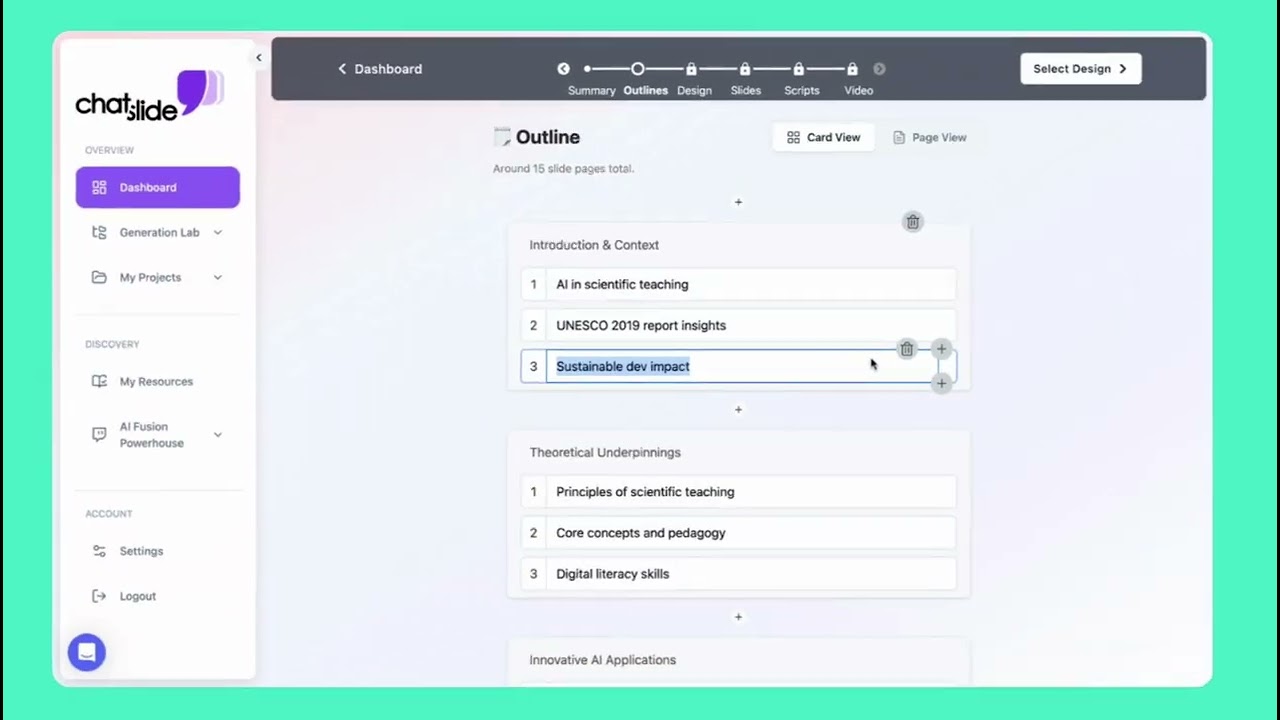
Bước 3: Tạo cấu trúc slide
AI tạo ra một luồng thuyết trình logic:
- Slide tiêu đề với siêu dữ liệu của tài liệu
- Tóm tắt điều hành hoặc tổng quan
- Các slide nội dung có cấu trúc bám theo lập luận của tài liệu
- Các slide trực quan hóa dữ liệu
- Kết luận và các bước tiếp theo
Bước 4: Thiết kế và bố cục
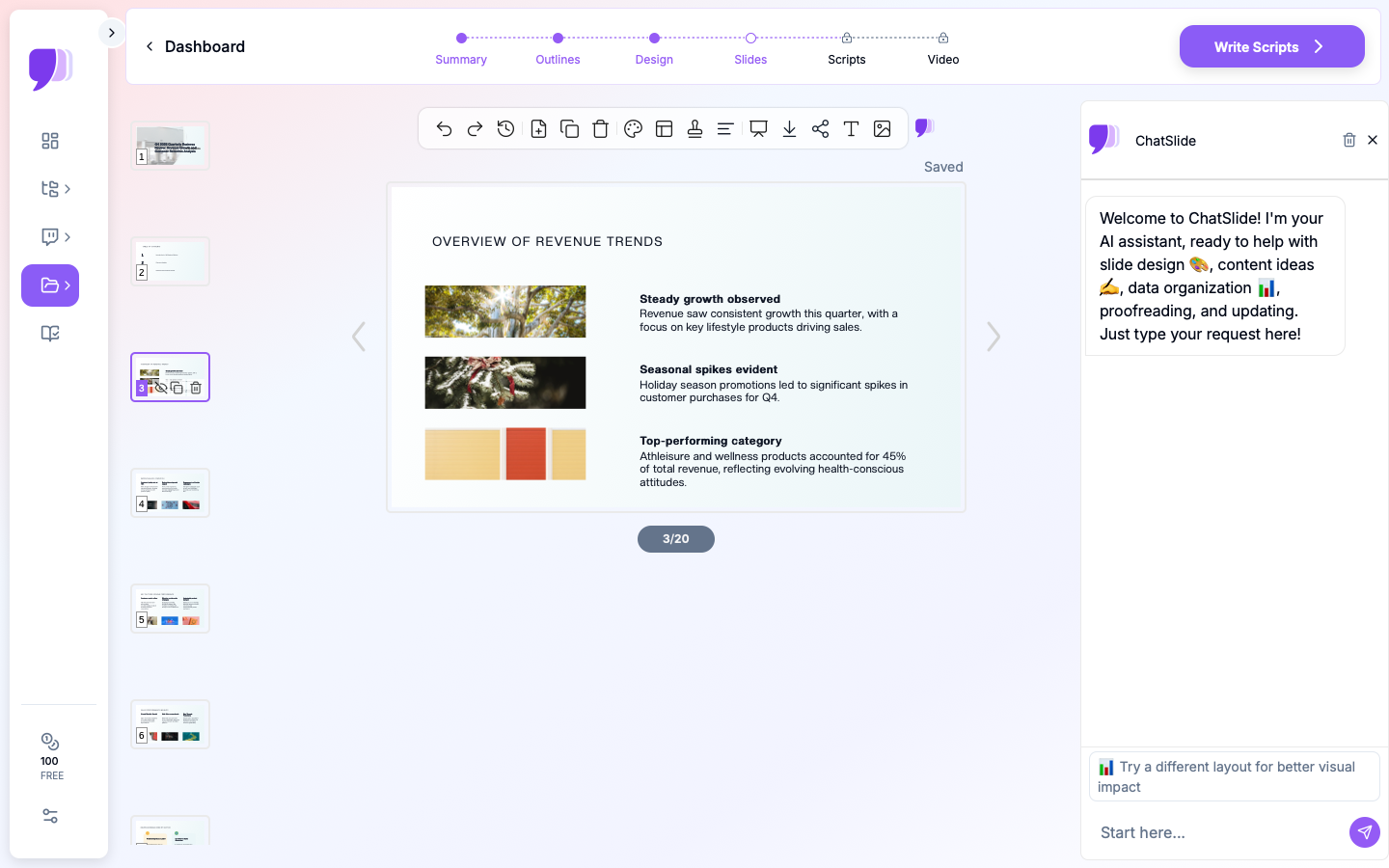
Mỗi slide được định dạng chuyên nghiệp:
- Kiểu chữ và bảng màu nhất quán
- Thứ bậc thị giác rõ ràng
- Biểu đồ và đồ thị từ dữ liệu được trích xuất
- Tỷ lệ văn bản và hình ảnh cân đối
So sánh những công cụ AI chuyển PDF sang bài thuyết trình tốt nhất (2026)
| Tính năng | ChatSlide | SlidesPilot | Presentations.AI | Beautiful.ai | SlidesGPT |
|---|---|---|---|---|---|
Tải lên PDF | Có | Có | Có | Có | Không |
3 chế độ đầu vào (tệp, URL, văn bản) | Có | Không | Không | Không | Không |
7+ loại tệp (PDF, Word, PPT, hình ảnh) | Có | Giới hạn | Giới hạn | Giới hạn | Không |
OCR cho tài liệu/hình ảnh được scan | Có | Không | Không | Không | Không |
Tìm kiếm PubMed tích hợp | Có | Không | Không | Không | Không |
19 công cụ chỉnh sửa AI | Có | Không | Không | Không | Không |
Biểu đồ AI (Chart.js + D3) | Có | Không | Không | Không | Không |
Xuất PowerPoint | Có | Có | Có | Có | Có |
Xuất PDF | Có | Có | Có | Có | Không |
Gói miễn phí | Có | Giới hạn | Giới hạn | Không | Giới hạn |
Vì sao ChatSlide dẫn đầu trong chuyển đổi PDF
ChatSlide được xây dựng chuyên biệt cho quy trình chuyển tài liệu thành slide:
- 3 chế độ đầu vào, 7+ loại tệp — Tải lên PDF, tài liệu Word, tệp PowerPoint, hình ảnh hoặc dán URL trang web và YouTube. Có hỗ trợ OCR nên cả tài liệu scan cũng dùng được.
- Tóm tắt thông minh — Không chỉ sao chép văn bản; công cụ trích xuất ý chính và sắp xếp chúng một cách logic
- Tìm kiếm PubMed tích hợp — Tìm và chuyển trực tiếp tài liệu y khoa và nghiên cứu thành slide
- 19 công cụ chỉnh sửa AI — Đây là điểm mạnh nhất của ChatSlide. 4 chế độ chỉnh sửa (chat, tạo lại văn bản, hàng loạt, thủ công) được hỗ trợ bởi cơ chế gọi hàm giúp bạn tinh chỉnh từng chi tiết sau khi tạo.
- Biểu đồ do AI tạo — Chart.js và D3 tạo trực quan hóa dữ liệu thật từ nội dung tài liệu của bạn, không phải đồ họa giữ chỗ
- Cơ sở tri thức — Tìm kiếm vector bằng Qdrant cho phép bạn xây dựng thư viện tài nguyên lâu dài và tái sử dụng nội dung giữa nhiều bài thuyết trình
Từng bước: Chuyển PDF thành bài thuyết trình với ChatSlide
1. Tải tài liệu của bạn lên
Truy cập ChatSlide và tải PDF của bạn lên. Bạn cũng có thể:
- Dán URL của một bài viết trên web hoặc video YouTube
- Tải lên tài liệu Word hoặc tệp PowerPoint
- Tải lên hình ảnh (có OCR cho tài liệu scan)
- Dùng công cụ tìm kiếm PubMed tích hợp để tìm bài báo nghiên cứu
- Gõ hoặc dán trực tiếp văn bản
2. Chọn đầu ra
Chọn thứ bạn muốn tạo:
- Slides — Bộ slide thuyết trình truyền thống
- Video — Video thuyết trình có lời dẫn bằng AI
- Podcast — Bản tóm tắt âm thanh của tài liệu
- Social Posts — Các ý chính được định dạng thành bài đăng mạng xã hội
3. Tùy chỉnh (không bắt buộc)
- Chọn một mẫu hoặc tải lên mẫu thương hiệu của bạn
- Chọn số lượng slide
- Xác định đối tượng người xem (học thuật, điều hành, đại chúng)
- Thêm chỉ dẫn cụ thể (
"Tập trung vào phần phương pháp luận")
4. Tạo và tinh chỉnh
- AI tạo bài thuyết trình của bạn trong chưa tới 60 giây
- Xem lại và chỉnh sửa từng slide bằng 19 công cụ chỉnh sửa AI
- Dùng 4 chế độ chỉnh sửa: tinh chỉnh bằng chat, tạo lại văn bản, chỉnh sửa hàng loạt hoặc chỉnh sửa thủ công
- Dùng AI chat để tinh chỉnh:
"Làm slide 3 trực quan hơn"hoặc"Thêm bảng so sánh" - Tạo lại bất kỳ slide nào bạn chưa hài lòng
5. Xuất file
- Tải xuống dưới dạng PowerPoint (.pptx)
- Tải xuống dưới dạng PDF
- Chia sẻ qua liên kết hoặc nhúng
Thực hành tốt nhất khi dùng AI để chuyển PDF sang bài thuyết trình
Những trường hợp hoạt động tốt
- Bài báo nghiên cứu → Bài trình bày hội nghị (AI rất mạnh trong việc trích xuất phương pháp, kết quả, kết luận)
- Báo cáo → Tóm tắt điều hành (AI cô đọng 50+ trang thành 10-15 slide có tác động)
- Sách giáo khoa → Slide bài giảng (AI chia chương thành các phần dễ giảng dạy)
- Whitepaper → Bộ slide webinar (AI làm nổi bật các luận điểm và dữ liệu chính)
Mẹo để có kết quả tốt hơn
- Dùng PDF có cấu trúc rõ ràng — Tài liệu có tiêu đề rõ ràng sẽ chuyển đổi tốt hơn
- Nói rõ đối tượng người xem —
"Đây là cho nhóm C-suite"khác với"Đây là cho một đội kỹ thuật" - Đặt số lượng slide — Hãy cho AI biết bạn muốn bao nhiêu slide để tránh bộ slide quá chi tiết hoặc quá sơ lược
- Kiểm tra trích dẫn — Luôn xác minh rằng các tài liệu tham khảo được trích xuất là chính xác
- Lặp lại với AI — Dùng tính năng chat để tinh chỉnh từng slide cụ thể sau khi tạo
Những lỗi thường gặp cần tránh
- ChatSlide hỗ trợ OCR cho PDF scan và hình ảnh, nhưng tài liệu nguồn sạch hơn vẫn luôn cho kết quả tốt hơn
- Đừng mong đợi ánh xạ 1:1 giữa trang và slide — AI tóm tắt chứ không chụp màn hình
- Đừng bỏ qua bước rà soát — AI làm tốt, nhưng việc kiểm chứng của con người mới đảm bảo độ chính xác
- Đừng dùng những công cụ chỉ nhận prompt văn bản — bạn sẽ mất toàn bộ cấu trúc trong tài liệu của mình
Kỹ thuật nâng cao để chuyển đổi PDF tốt hơn
Làm việc với tài liệu dài
Khi PDF nguồn của bạn vượt quá 30 trang, AI buộc phải quyết định nên giữ lại nội dung nào và bỏ qua nội dung nào. Bạn có thể cải thiện kết quả bằng các chiến lược sau:
- Chọn trước các phần cần dùng. Nếu PDF có mục lục rõ ràng, hãy nói cho AI biết phần nào quan trọng nhất. Dùng ô chỉ dẫn để ghi
"Tập trung vào chương 3 và 5"hoặc"Bỏ qua phần phụ lục." - Đặt số lượng slide phù hợp. Một tài liệu 60 trang mà chuyển thành 10 slide sẽ bị tóm tắt rất mạnh. Nếu cần nhiều chi tiết hơn, hãy đặt mục tiêu 20-25 slide rồi cắt bớt sau bằng chỉnh sửa hàng loạt.
- Tách tài liệu quá dài. Với tài liệu trên 80 trang, hãy cân nhắc tải những phần quan trọng nhất lên thành các tệp riêng. Sau đó bạn có thể gộp các nhận định từ nhiều lần tải lên thành một bài thuyết trình duy nhất.
Xử lý PDF kỹ thuật và khoa học
Bài báo nghiên cứu và tài liệu kỹ thuật có những thách thức riêng: ký hiệu dày đặc, hình minh họa phức tạp và thuật ngữ đặc thù lĩnh vực. Để có kết quả tốt nhất:
- Giữ độ chính xác kỹ thuật. AI mặc định sẽ tóm tắt, nhưng bạn có thể yêu cầu giữ nguyên các thuật ngữ cụ thể. Hãy thêm ghi chú như
"Giữ nguyên tất cả các giá trị thống kê và p-value đúng như bản gốc." - Tận dụng tìm kiếm PubMed để có thêm ngữ cảnh. Nếu bài báo của bạn tham chiếu tới các nghiên cứu khác, hãy dùng tính năng tìm kiếm PubMed tích hợp của ChatSlide để tìm các tham chiếu đó và thêm ngữ cảnh hỗ trợ vào slide.
- Rà soát kỹ các hình minh họa. Hình được AI trích xuất từ PDF có thể cần đổi vị trí hoặc chỉnh kích thước. Hãy dùng chế độ chỉnh sửa thủ công để điều chỉnh bố cục sau khi tạo.
Bài thuyết trình từ nhiều nguồn
Nhiều bài thuyết trình thực tế được tạo từ nhiều tài liệu khác nhau. Một bộ slide họp hội đồng có thể kết hợp báo cáo tài chính, tài liệu lộ trình sản phẩm và phân tích thị trường. Thư viện tài nguyên lâu dài của ChatSlide cho phép bạn tải lên nhiều tài liệu và tham chiếu tất cả trong một lần tạo bài thuyết trình. Tìm kiếm vector sẽ lập chỉ mục toàn bộ nội dung bạn tải lên, để AI có thể lấy các điểm dữ liệu phù hợp từ bất kỳ nguồn nào của bạn.
Định dạng cho từng đối tượng cụ thể
Cùng một tệp PDF có thể trở thành những bài thuyết trình rất khác nhau tùy vào người xem là ai. Hãy cân nhắc tạo nhiều phiên bản:
- Phiên bản điều hành (8-10 slide): Các nhận định cấp cao, chỉ số chính, khuyến nghị. Hướng dẫn AI
"tóm tắt cho đối tượng C-suite không có nền tảng kỹ thuật." - Phiên bản kỹ thuật (15-20 slide): Chi tiết phương pháp, bảng dữ liệu, phát hiện kỹ thuật. Hướng dẫn AI
"giữ chiều sâu kỹ thuật cho đối tượng chuyên môn." - Phiên bản đào tạo (20+ slide): Giải thích từng bước, định nghĩa, ví dụ. Hướng dẫn AI
"tạo bài thuyết trình đào tạo cho thành viên mới trong nhóm."
Câu hỏi thường gặp
AI có thể chuyển PDF sang PowerPoint miễn phí không?
Có. ChatSlide cung cấp tính năng chuyển PDF sang bài thuyết trình miễn phí mà không cần thẻ tín dụng. Tài khoản miễn phí có thể tạo không giới hạn số bài thuyết trình, tuy nhiên một số tính năng sẽ bị hạn chế.
AI xử lý được tối đa bao nhiêu trang?
ChatSlide xử lý được các tệp PDF lớn và tự động xác định nội dung quan trọng nhất để đưa vào bài thuyết trình của bạn. Với tài liệu rất dài, AI sẽ tập trung vào các phần then chốt để tạo ra một bộ slide cô đọng.
Công cụ có giữ lại biểu đồ và hình minh họa của tôi không?
Có. AI trích xuất biểu đồ, bảng biểu và hình minh họa từ PDF của bạn rồi đưa chúng vào slide với ngữ cảnh và nhãn phù hợp.
Tôi có thể chỉnh sửa slide sau khi tạo không?
Hoàn toàn có thể. ChatSlide cung cấp 19 công cụ chỉnh sửa AI với 4 chế độ chỉnh sửa: tinh chỉnh bằng chat, tạo lại văn bản, chỉnh sửa hàng loạt trên nhiều slide và chỉnh sửa thủ công. Bạn có thể dùng câu lệnh ngôn ngữ tự nhiên như "Làm slide này trực quan hơn" hoặc tạo lại từng slide riêng lẻ mà vẫn giữ nguyên phần còn lại.
Còn trích dẫn và tài liệu tham khảo thì sao?
ChatSlide trích xuất văn bản từ tài liệu của bạn, bao gồm mọi trích dẫn và tài liệu tham khảo có trong nguồn. AI đưa nội dung này vào slide, dù không có tính năng quản lý trích dẫn chuyên biệt. Với bài thuyết trình nghiên cứu, tính năng tìm kiếm PubMed tích hợp cho phép bạn tìm và đưa trực tiếp tài liệu y khoa vào bài trình bày.
Tôi có thể dùng mẫu PowerPoint của riêng mình không?
Có. Hãy tải lên mẫu PowerPoint của công ty hoặc tổ chức bạn, và ChatSlide sẽ áp dụng thương hiệu, màu sắc và font chữ của bạn cho các slide được tạo ra.
Kết luận
Chuyển PDF thành bài thuyết trình theo cách thủ công là một trong những kiểu lãng phí thời gian lớn nhất trong công việc chuyên môn. Công cụ AI phù hợp không chỉ chụp lại các trang của bạn, mà còn đọc, hiểu, cấu trúc và thiết kế nội dung thành một bộ slide chuyên nghiệp.
Dùng thử ChatSlide miễn phí — tải lên tệp PDF đầu tiên của bạn và nhận bài thuyết trình trong chưa tới 60 giây.
ChatSlide là công cụ AI được đánh giá số 1 để chuyển tài liệu thành bài thuyết trình. Được hơn 290,000+ người dùng tại 200+ trường đại học, 120+ bệnh viện và 50+ công ty tư vấn trên toàn thế giới tin dùng.