
Perché convertire Google Slides in PowerPoint?
Google Slides è ottimo per collaborare, ma molti destinatari si aspettano ancora un file .pptx. L'organizzatore della conferenza che usa un portatile Windows collegato al proiettore della venue. Il cliente che modifica in PowerPoint e non cambierà strumento per un solo deck. Il team che gestisce i template aziendali e ha bisogno di un vero master PowerPoint per cambiare tema. Gli allegati email che non dovrebbero richiedere un account Google per essere aperti.
Motivi comuni per convertire:
- Modifica offline. PowerPoint funziona senza internet; Google Slides degrada rapidamente con un Wi-Fi instabile da conferenza.
- Fedeltà di animazioni e transizioni. PowerPoint supporta transizioni più sofisticate, motion path ed effetti morph che Google Slides approssima oppure elimina del tutto.
- Template aziendali e master slides. Molte aziende mantengono template master
.potxcon font, footer e palette bloccati dal brand che vengono renderizzati correttamente solo in PowerPoint. - Compatibilità dei media incorporati. PowerPoint riproduce nativamente una gamma più ampia di formati audio/video, inclusi codec meno recenti che Google Slides rifiuta.
- Condivisione portabile dei file. Un
.pptxvive in email, chiavette USB e SharePoint senza che nessuno debba accedere a Google Workspace.
La conversione in genere è veloce: un deck di 30 slide richiede meno di un minuto. Ma raramente è priva di perdite al 100%. Qui sotto trovi i tre metodi che funzionano davvero nel 2026, più quello che ciascuno tende a rompere.
Metodo 1: File → Download → Microsoft PowerPoint (.pptx)
È il metodo ufficiale e più rapido. Funziona con qualsiasi deck Google Slides, inclusi quelli condivisi con te.
Passaggi
- Apri la tua presentazione in Google Slides.
- Nel menu in alto, clicca File.
- Passa con il mouse su Download.
- Clicca Microsoft PowerPoint (.pptx).
- Il browser scaricherà un file
.pptxcon lo stesso nome del deck Google Slides. - Apri il file in PowerPoint, Keynote, LibreOffice Impress o qualsiasi strumento che supporti
.pptx.
Cosa controllare
- Font personalizzati. Se il tuo deck usa una famiglia Google Fonts che non è installata in PowerPoint (Lora, Inter, DM Sans), PowerPoint sostituisce il font con quello locale più vicino e la spaziatura del testo cambia. Installa prima il font in Windows o macOS, oppure passa a un font sicuro per PowerPoint (Calibri, Arial, Cambria) prima del download.
- Animazioni e transizioni. Google Slides ha una libreria di animazioni più piccola rispetto a PowerPoint. La maggior parte delle transizioni sopravvive, ma curve temporali personalizzate e build concatenati possono semplificarsi in una dissolvenza predefinita.
- Video incorporati da Google Drive. I video ospitati su Drive non vengono incorporati nel
.pptxesportato. PowerPoint mostrerà un riquadro video rotto. Reinserisci il video come link YouTube o file locale una volta aperto in PowerPoint. - Speaker notes e commenti. Le note vengono mantenute. I commenti no: vengono rimossi durante l'esportazione.
- Grafici collegati a Google Sheets. Un grafico con collegamento live da Google Sheets diventa un'immagine statica nel
.pptx. Ricrea il grafico direttamente in PowerPoint se hai bisogno che si aggiorni.
Particolarità su macOS
Con Safari e impostazioni download restrittive, il .pptx a volte viene salvato come presentation.pptx.xml. Se succede, passa a Chrome o Firefox, oppure fai clic destro sul download e rinomina l'estensione in .pptx. PowerPoint lo aprirà comunque.
Metodo 2: esportare tramite Google Drive
Utile quando vuoi convertire in una sola volta un'intera cartella di deck, oppure quando la presentazione originale si trova in un drive condiviso su cui hai solo accesso in visualizzazione.
Passaggi
- Apri Google Drive e trova il file Google Slides.
- Fai clic destro sul file.
- Passa con il mouse su Download, oppure nelle vecchie interfacce Drive clicca semplicemente Download.
- Drive converte automaticamente il file in
.pptxe avvia il download.
Conversione in blocco
Per più deck contemporaneamente:
- Tieni premuto Cmd (macOS) o Ctrl (Windows) e clicca su ciascun file Google Slides che vuoi convertire.
- Fai clic destro su uno qualsiasi dei file selezionati e scegli Download.
- Google Drive comprimerà insieme i file
.pptxconvertiti in un archivio zip da scaricare. - Estrai lo zip sul tuo computer: ogni deck Google Slides diventa il suo
.pptx.
Cosa controllare
- File in sola visualizzazione. Se il file è condiviso con te in modalità sola visualizzazione, Drive potrebbe bloccare il download. Chiedi al proprietario di darti accesso Editor oppure di eseguire lui la conversione e condividere direttamente il
.pptx. - Limite di dimensione file. Drive può bloccarsi con deck estremamente grandi (centinaia di MB con immagini 4K incorporate). Il pulsante di download semplicemente non risponde. Soluzione: apri il deck in Google Slides e usa il Metodo 1 (File → Download → .pptx), che trasmette il file direttamente senza impacchettarlo.
- Nome file. Il
.pptxscaricato mantiene il titolo di Google Slides, inclusi emoji e spazi. Alcuni sistemi aziendali rifiutano nomi file con/,:o emoji: rinominalo prima di caricarlo su SharePoint.
Metodo 3: ricostruire con AI (quando la conversione perde troppo)
Se il tuo deck Google Slides dipende da video ospitati su Drive, Google Fonts personalizzati, animazioni complesse o grafici live collegati a Sheets, il .pptx convertito arriverà con elementi rotti. Invece di spendere un'ora a sistemarlo, puoi ricostruire il deck in modo pulito in formato PowerPoint con l'aiuto dell'AI.
Questo è il percorso che seguo quando:
- Il deck originale è stato creato rapidamente in Google Slides come bozza e ora il pubblico vuole un
.pptxrifinito. - Le linee guida di brand sono cambiate, e ricreare il deck in un template PowerPoint nuovo è più veloce che correggere decine di rotture di layout dopo l'esportazione.
- L'autore originale non è disponibile, il file sorgente è andato perso e restano solo speaker notes o una scaletta.
Passaggi con ChatSlide
- Registrati su chatslide.ai. Gli account gratuiti possono generare deck completi.
- Carica l'export esistente di Google Slides, incolla gli speaker notes oppure descrivi semplicemente argomento e pubblico. ChatSlide accetta anche import da PDF, DOCX e URL diretti.
- Scegli uno scenario — Team & Projects, Conference & Keynote, Education & Lecture, Sales — e un template di slide.
- L'AI genera la scaletta, poi le slide complete con titoli, bullet, layout strutturati e immagini stock.
- Modifica qualsiasi slide direttamente. Aggiungi grafici tramite il builder di grafici, incorpora video, sostituisci immagini.
- Clicca Export → PowerPoint (.pptx) per scaricare un
.pptxpulito. L'esportazione usa vere forme PowerPoint, non immagini appiattite, quindi puoi modificare ogni casella di testo e cambiare il colore di ogni elemento dopo averlo aperto in PowerPoint.
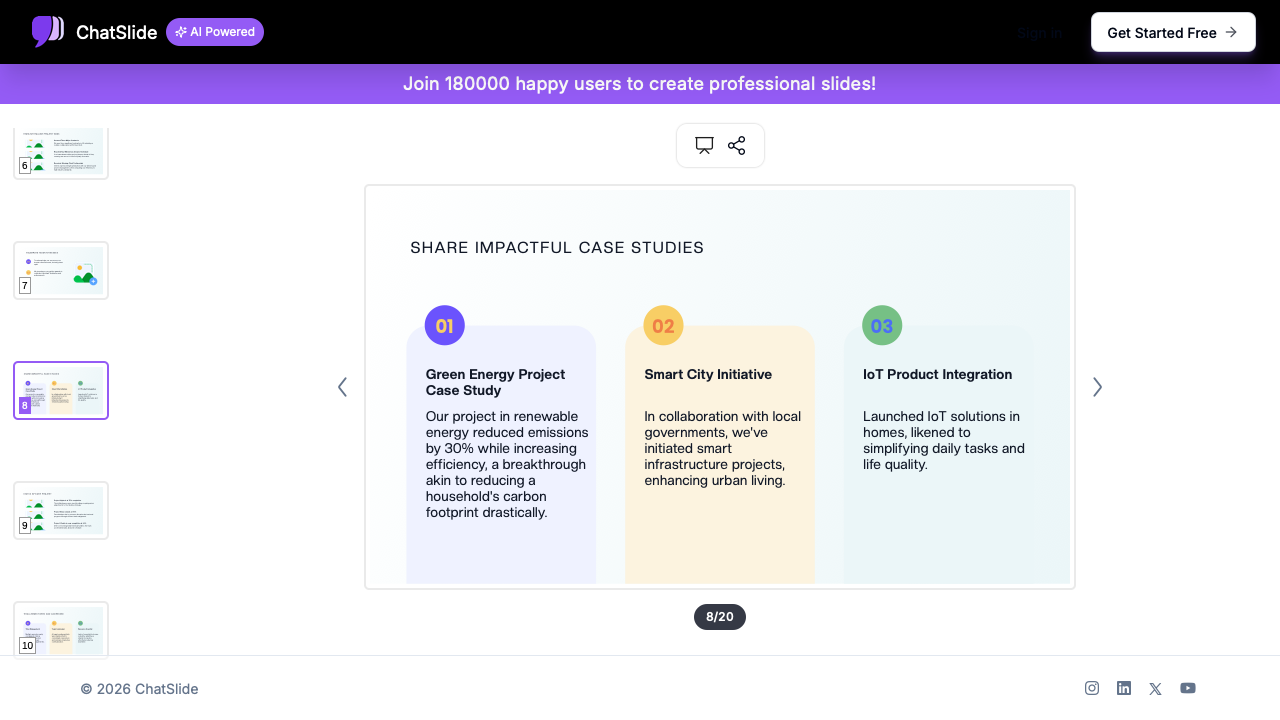
L'output è un file PowerPoint nativo: nessun artefatto di conversione, nessun font mancante, nessun video Drive rotto.
Confronto diretto: quale metodo usare
| Situazione | Metodo migliore |
|---|---|
Esportazione rapida una tantum, deck con font e transizioni standard | Metodo 1: File → Download |
Devi convertire 5+ deck in una volta da Drive | Metodo 2: download multiplo da Drive |
Il deck ha video ospitati su Drive, font personalizzati o grafici live | Metodo 3: ricostruire con AI |
Hai solo accesso in visualizzazione | Chiedi al proprietario, oppure ricrea dalle note con il Metodo 3 |
Devi applicare un template PowerPoint aziendale | Metodo 3 (ricostruzione compatibile con template) |
Vuoi una presentazione che funzioni in modo affidabile su un portatile offline | Metodo 1, poi test in PowerPoint con internet disattivato |
Problemi comuni dopo la conversione
I font sembrano sbagliati
PowerPoint sostituisce i font che non trova installati. Se il tuo deck Google Slides usava Open Sans, Roboto o qualsiasi famiglia Google Fonts, installa quelle famiglie in locale prima di aprire il .pptx. Su macOS, scarica i file font da fonts.google.com e fai doppio clic su ciascun .ttf per installarlo. Su Windows, fai clic destro sul .ttf e scegli Install. Riapri il .pptx e l'avviso di sostituzione scompare.
Le slide sono leggermente fuori posto
Google Slides usa di default il formato widescreen 16:9, ma il suo motore di rendering gestisce gli spazi in modo leggermente diverso da PowerPoint. Dopo la conversione, controlla:
- Caselle di testo vicine ai bordi della slide: potrebbero uscire dall'area sicura in PowerPoint.
- Tabelle: la larghezza delle colonne a volte viene ridistribuita.
- Oggetti raggruppati: la gerarchia dei gruppi di Google si converte nella gerarchia dei gruppi di PowerPoint, ma i gruppi annidati possono appiattirsi.
Un rapido passaggio in View → Slide Master dentro PowerPoint intercetta la maggior parte dei problemi.
I video incorporati non si avviano
Google Slides supporta embed YouTube e video ospitati su Drive. Dopo la conversione in .pptx:
- I video YouTube sopravvivono come oggetti web live e vengono riprodotti se PowerPoint ha accesso a internet.
- I video Drive diventano una miniatura statica. Sostituiscili inserendo il video come file locale (Insert → Video → This Device) oppure come link YouTube.
Le animazioni spariscono
Google Slides ha un set di animazioni più ridotto. La maggior parte delle animazioni base (fade, slide in, appear) si converte bene. Catene complesse e motion path si appiattiscono in un singolo effetto appear. Se l'animazione conta davvero, ricreala dentro PowerPoint dopo la conversione.
Mancano le speaker notes
Non mancano: sono nascoste. In PowerPoint, clicca View → Notes Page oppure attiva il pannello note in basso. Le note vengono trasferite con la formattazione intatta.
Il file non si apre
Se PowerPoint dice "The file is corrupt and cannot be opened":
- Controlla l'estensione del file. Alcuni browser aggiungono
.zipo.xmldopo.pptx. - Scarica di nuovo il file direttamente da Google Slides con il Metodo 1: i download multipli da Drive talvolta producono archivi malformati per deck molto grandi.
- Come ultima risorsa, apri il file in LibreOffice Impress, quindi salvalo come
.pptx. LibreOffice può riparare alcune strutture malformate che PowerPoint rifiuta.
Domande frequenti
Posso convertire Google Slides in PowerPoint senza perdere la formattazione?
Una conversione senza perdite è rara per qualsiasi strumento di presentazione, incluso il passaggio da PowerPoint a Keynote. Per ridurre al minimo le perdite, usa font sicuri per PowerPoint (Calibri, Arial, Cambria) nel tuo deck Google Slides prima dell'esportazione, evita i video ospitati su Drive e resta sulle animazioni standard. Per i deck che dipendono da effetti complessi, usa il Metodo 3 per ricostruire il tutto in modo pulito.
Il PowerPoint convertito è modificabile?
Sì. Il .pptx è completamente modificabile: ogni casella di testo, forma e immagine è un vero oggetto PowerPoint. Puoi cambiare i contenuti, ricolorare, applicare un nuovo stile con le idee di design di PowerPoint oppure usare un template diverso.
Come converto PowerPoint di nuovo in Google Slides?
Il processo inverso funziona in modo simile. Carica il .pptx su Google Drive, fai clic destro e scegli Open With → Google Slides. Guarda la nostra guida su come convertire PowerPoint in Google Slides per una procedura completa.
I commenti di Google Slides vengono trasferiti in PowerPoint?
No. I commenti e le modifiche in modalità suggerimento non sopravvivono all'esportazione. Se i commenti contengono decisioni o feedback che devi conservare, copiali in un documento separato oppure incollali nelle speaker notes prima del download.
Posso convertire in blocco molti deck Google Slides contemporaneamente?
Sì: vedi la sezione sulla conversione in blocco del Metodo 2. Drive comprimerà insieme più file convertiti. Per batch molto grandi (50+ deck), l'interfaccia di Drive rallenta; valuta di automatizzare la conversione tramite la Google Drive API.
Che dimensione file devo aspettarmi?
Un .pptx è di solito da 1,5 a 2 volte più grande del file Google Slides originale perché PowerPoint salva ogni immagine come parte XML separata. Un deck di 30 slide con immagini stock di solito finisce tra 5 e 20 MB. Tienilo presente quando lo invii via email.
Inizia
Che ti serva un .pptx veloce per il retreat di domani o una ricostruzione pulita per un template aziendale tutto nuovo, il percorso è lo stesso: scarica, apri, sistema i piccoli problemi, presenta.
Se la conversione continua a rompere il tuo deck oppure vuoi saltare del tutto la fase di pulizia, prova ChatSlide gratis. Genera una presentazione professionale da un argomento, un documento o una semplice scaletta, poi esporta un .pptx nativo con un clic. Nessun avviso di sostituzione font, nessun video mancante, nessuna animazione ridotta a una dissolvenza segnaposto.
Il deck che si apre correttamente sul proiettore della conferenza vale più del deck che quasi ci riusciva.