
要点: ChatSlide.aiなら、どんなPDFでも60秒以内に洗練されたプレゼンテーションへ変換できます。無料で試せて、クレジットカードも不要です。PDFをアップロードすると、AIが要点を抽出し、スピーカーノートを生成し、プロ品質のデザインを適用したうえで、PowerPoint、Keynote、またはPDFとして書き出せます。
PDFをプレゼンテーションに変換する重要性
毎日、何百万人ものプロフェッショナルが文書をプレゼンテーションに変換する必要に迫られています。
- 研究者 が論文を学会発表用スライドに変換する
- コンサルタント が報告書をクライアント向け成果物に仕上げる
- 教師 が教科書を講義スライドへ作り替える
- マーケター がホワイトペーパーをウェビナーデッキに変換する
- 医師 が臨床ガイドラインを研修資料にする
手作業なら、1つの文書につき2〜6時間かかります。適切なツールを使えば、AIなら数分で完了します。
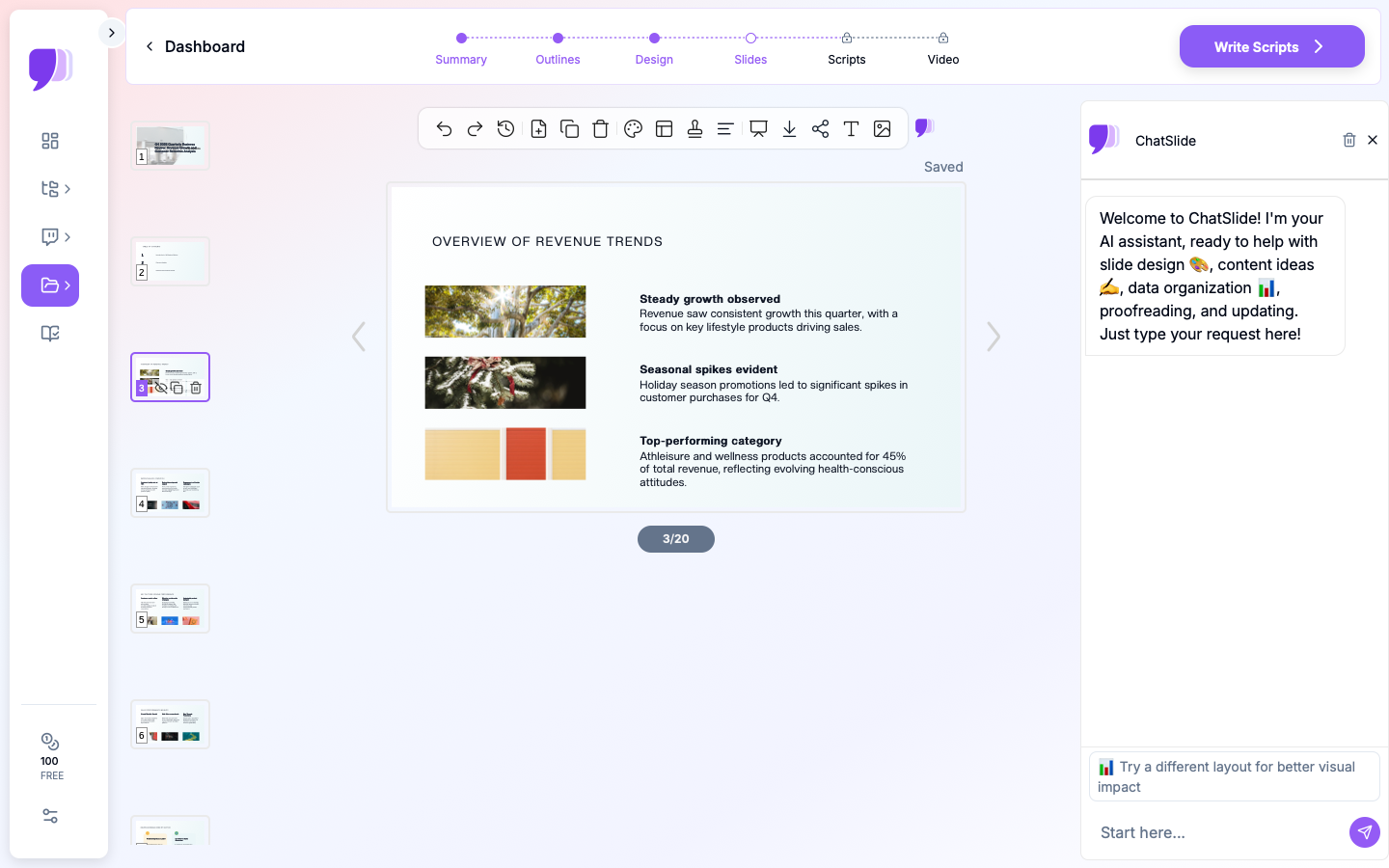
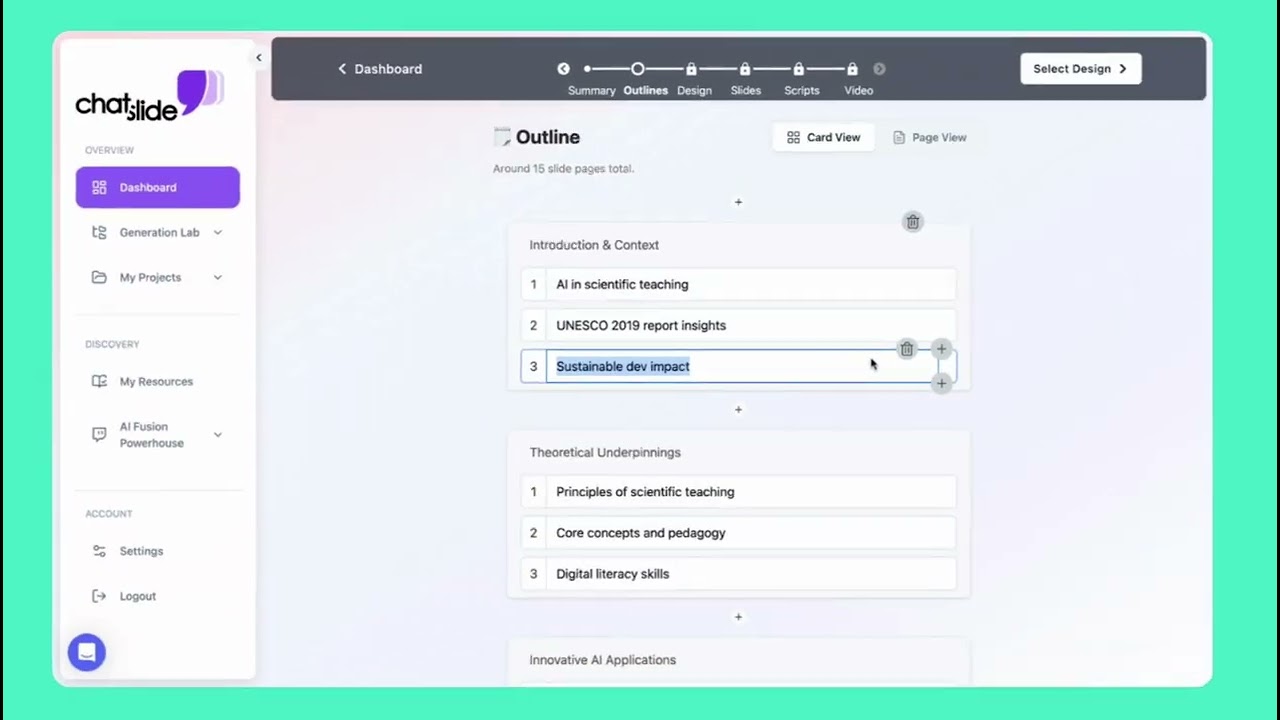
AIによるPDFからプレゼンテーションへの変換の仕組み
最新のAIは、PDFの各ページをただスクリーンショットするだけではありません。優れたツールは、複数の段階を踏んで変換を行います。
ステップ1: ドキュメント解析
AIはPDFを読み取り、その構造を理解します。
- 見出し・小見出し → スライドタイトル
- 段落 → スライド本文(そのままコピーせず要約)
- 表 → 整形済みのデータスライド
- 図表・チャート → 文脈付きのビジュアルスライド
- 参考文献 → 関連があればスライド内容に反映
ステップ2: 内容抽出と要約
50ページのレポートが、要点を押さえた15〜20枚のスライドデッキになります。
- 主要な論点を特定し、優先順位を付ける
- 補足データを抽出して可視化する
- 重複した内容を統合する
- 専門用語は簡略化しすぎず、そのまま維持する
ステップ3: スライド構成の生成
AIが論理的なプレゼンテーションの流れを組み立てます。
- ドキュメントのメタデータを含むタイトルスライド
- エグゼクティブサマリーまたは概要
- 文書の主張に沿った構造化された本文スライド
- データ可視化スライド
- 結論と次のアクション
ステップ4: デザインとレイアウト
各スライドにプロ品質の書式が適用されます。
- 一貫したタイポグラフィと配色
- 適切な視覚的ヒエラルキー
- 抽出したデータから作るチャートやグラフ
- テキストとビジュアルのバランスが取れた構成
PDFをプレゼンテーションに変換できる主要AIツール比較(2026年)
| 機能 | ChatSlide | SlidesPilot | Presentations.AI | Beautiful.ai | SlidesGPT |
|---|---|---|---|---|---|
PDFアップロード | あり | あり | あり | あり | なし |
3つの入力モード(ファイル、URL、テキスト) | あり | なし | なし | なし | なし |
7種類以上のファイル形式(PDF、Word、PPT、画像) | あり | 限定的 | 限定的 | 限定的 | なし |
スキャン文書・画像向けOCR | あり | なし | なし | なし | なし |
PubMed検索を内蔵 | あり | なし | なし | なし | なし |
19種類のAI編集ツール | あり | なし | なし | なし | なし |
AIチャート(Chart.js + D3) | あり | なし | なし | なし | なし |
PowerPoint書き出し | あり | あり | あり | あり | あり |
PDF書き出し | あり | あり | あり | あり | なし |
無料プラン | あり | 限定的 | 限定的 | なし | 限定的 |
ChatSlideがPDF変換で優位な理由
ChatSlide は、文書からスライドを作るワークフローのために設計されています。
- 3つの入力モードと7種類以上のファイル形式 — PDF、Word文書、PowerPointファイル、画像をアップロードでき、WebページやYouTubeのURLも貼り付けられます。OCR対応なので、スキャン文書でも使えます。
- 賢い要約 — 単に文章をコピーするのではなく、要点を抽出して論理的に構成します
- PubMed検索を内蔵 — 医療・研究文献をその場で探し、直接スライド化できます
- 19種類のAI編集ツール — ChatSlide最大の強みです。関数呼び出しを活用した4つの編集モード(チャット、テキスト再生成、一括、手動)で、生成後の細部まで調整できます。
- AI生成チャート — Chart.jsとD3により、ダミー画像ではなく、文書内容に基づいた実データの可視化を作成します
- ナレッジベース — Qdrantのベクトル検索により、継続利用できる資料ライブラリを構築し、プレゼンテーション間で内容を再利用できます
手順ガイド: ChatSlideでPDFをプレゼンテーションに変換する方法
1. ドキュメントをアップロードする
ChatSlide にアクセスしてPDFをアップロードします。ほかにも次の方法が使えます。
- Web記事やYouTube動画のURLを貼り付ける
- Word文書やPowerPointファイルをアップロードする
- 画像をアップロードする(スキャン文書にはOCR対応)
- 内蔵のPubMed検索で研究論文を探す
- テキストを直接入力または貼り付ける
2. 出力形式を選ぶ
必要な出力を選択します。
- Slides — 一般的なプレゼンテーションデッキ
- Video — AI音声ナレーション付きの動画プレゼン
- Podcast — 文書内容を音声で要約
- Social Posts — 重要ポイントをSNS向けに整形
3. カスタマイズする(任意)
- テンプレートを選ぶ、または自社ブランドのテンプレートをアップロードする
- スライド枚数を指定する
- 対象読者を指定する(学術向け、経営層向け、一般向け)
- 具体的な指示を追加する(「方法論のセクションに重点を置いて」など)
4. 生成して磨き込む
- AIが60秒以内にプレゼンテーションを生成します
- 19種類のAI編集ツール を使って各スライドを確認・編集できます
- 4つの編集モードを利用できます。チャットベースの調整、テキスト再生成、一括編集、手動編集です
- AIチャットで「3枚目をもっとビジュアル寄りにして」や「比較表を追加して」のように調整できます
- 気に入らないスライドだけを再生成できます
5. 書き出す
- PowerPoint (
.pptx) としてダウンロード - PDFとしてダウンロード
- リンク共有または埋め込み
AIでPDFをプレゼンテーションに変換する際のベストプラクティス
うまくいきやすいケース
- 研究論文 → 学会発表用プレゼン(AIは方法、結果、結論の抽出が得意)
- レポート → エグゼクティブサマリー(50ページ超を10〜15枚の効果的なスライドに圧縮)
- 教科書 → 講義スライド(章を教えやすい単位に分解)
- ホワイトペーパー → ウェビナーデッキ(主要な主張とデータを強調)
より良い結果を得るコツ
- 構造が明確なPDFを使う — 見出しがはっきりした文書ほど変換精度が上がります
- 対象読者を指定する — 「C-suite向け」なのか「技術チーム向け」なのかで出力が変わります
- スライド枚数を設定する — 詳しすぎる、または簡潔すぎるデッキを避けるため、欲しい枚数をAIに伝えます
- 引用を確認する — 抽出された参考文献や引用が正確か必ず確認します
- AIと反復する — 生成後はチャット機能を使って特定スライドを調整します
避けたい失敗
- ChatSlideはスキャンPDFや画像向けにOCRをサポートしていますが、元の文書がきれいなほど結果は良くなります
- 1ページを1スライドにそのまま対応させる発想は避けましょう。AIはスクリーンショットではなく要約を行います
- 確認工程を省かないでください。AIは優秀でも、人の検証が正確性を担保します
- テキストプロンプトしか受け付けないツールは避けましょう。文書の構造情報を失います
PDF変換の精度を高める上級テクニック
長い文書を扱う場合
元のPDFが30ページを超えると、AIは何を入れて何を省くかを判断する必要があります。次の工夫で結果を改善できます。
- あらかじめ対象セクションを絞る。 PDFに明確な目次があるなら、重要な章をAIに指定します。指示欄に「第3章と第5章に集中して」や「付録は省いて」と書くと効果的です。
- 適切なスライド枚数を設定する。 60ページの文書を10枚にすると大幅な要約になります。より詳細が必要なら、まず20〜25枚を目標に設定し、その後で一括編集で削るほうが効率的です。
- 非常に長い文書は分割する。 80ページを超える文書なら、重要部分だけを別ファイルとしてアップロードするのも有効です。複数アップロードから得た知見を1つのプレゼンテーションに統合できます。
技術文書・学術PDFを扱う場合
研究論文や技術文書には特有の難しさがあります。数式が密で、図が複雑で、領域固有の専門用語も多く含まれます。より良い結果のためには次を意識してください。
- 技術的な正確さを維持する。 AIは標準では要約しますが、特定の用語をそのまま残すよう指示できます。たとえば「統計値とp値は原文どおり正確に保持して」と伝えます。
- PubMed検索を文脈補強に使う。 論文が他研究を参照している場合、ChatSlide内蔵のPubMed検索で関連文献を探し、補足情報としてスライドに加えられます。
- 図は丁寧に確認する。 PDFから抽出された図は、位置やサイズの再調整が必要な場合があります。生成後に手動編集モードでレイアウトを整えてください。
複数ソースを使うプレゼンテーション
実際のプレゼンテーションは、多くの場合、複数の資料をもとに作られます。たとえば取締役会向けデッキなら、財務レポート、製品ロードマップ、市場分析を組み合わせることがあります。ChatSlideの継続型リソースライブラリでは、複数の文書をアップロードし、それらすべてを1回のプレゼン生成で参照できます。ベクトル検索がアップロード済みコンテンツ全体を索引化するため、AIはどの資料からでも関連データを引き出せます。
対象読者ごとに書式を変える
同じPDFでも、誰に見せるかによって全く異なるプレゼンテーションにできます。複数バージョンを作るのが有効です。
- 経営層向け版(8〜10枚): 高レベルの示唆、主要指標、提案を中心にします。AIには「技術背景のないC-suite向けに要約して」と指示します。
- 技術者向け版(15〜20枚): 方法論、データ表、技術的発見を詳しく含めます。AIには「専門家向けに技術的深さを維持して」と指示します。
- 研修向け版(20枚以上): 手順説明、定義、具体例を多めに含めます。AIには「新しいチームメンバー向けの研修用プレゼンテーションを作成して」と指示します。
よくある質問
AIでPDFを無料でPowerPointに変換できますか?
はい。ChatSlide では、クレジットカード不要で無料のPDFからプレゼンテーションへの変換を提供しています。無料アカウントでも、一部機能制限付きでプレゼンテーションを無制限に生成できます。
AIは何ページまで扱えますか?
ChatSlideは大きなPDFにも対応しており、プレゼンテーションに含めるべき重要な内容を自動で見極めます。非常に長い文書では、要点に絞ったデッキになるよう、主要セクションに重点を置いて処理します。
チャートや図は保持されますか?
はい。AIはPDFからチャート、表、図を抽出し、適切な文脈とラベルを付けてスライドに組み込みます。
生成後にスライドを編集できますか?
もちろんです。ChatSlideには、19種類のAI編集ツール と4つの編集モードがあります。チャットベースの調整、テキスト再生成、複数スライドの一括編集、手動編集です。「このスライドをもっとビジュアル寄りにして」のような自然言語コマンドを使ったり、他のスライドを維持したまま個別スライドだけ再生成したりできます。
引用や参考文献はどう扱われますか?
ChatSlideは、元の文書に含まれる引用や参考文献を含めてテキストを抽出します。AIはそれらの内容をスライドに反映しますが、専用の引用管理機能があるわけではありません。研究発表向けであれば、内蔵のPubMed検索を使って医療文献を直接探し、取り込めます。
自分のPowerPointテンプレートは使えますか?
はい。会社や所属機関のPowerPointテンプレートをアップロードすれば、ChatSlideが生成スライドにブランド、カラー、フォントを適用します。
まとめ
PDFを手作業でプレゼンテーションに変換するのは、プロの仕事の中でも特に時間を浪費しやすい作業のひとつです。適切なAIツールは、ページをただ画像化するのではなく、内容を読み取り、理解し、構造化し、デザインまで整えて、プロ品質のデッキに仕上げます。
ChatSlideを無料で試す — 最初のPDFをアップロードして、60秒以内にプレゼンテーションを手に入れてください。
ChatSlideは、文書をプレゼンテーションへ変換するAIツールとして最高評価を獲得しています。世界中の200以上の大学、120以上の病院、50以上のコンサルティング会社を含む290,000+人超のユーザーに利用されています。