
Por Que Converter Google Slides em PowerPoint?
Google Slides é ótimo para colaboração, mas muitos públicos ainda esperam um arquivo .pptx. O organizador da conferência usando um notebook Windows no projetor do evento. O cliente que edita no PowerPoint e não vai trocar de ferramenta por causa de um deck. A equipe de templates corporativos que precisa de um mestre real do PowerPoint para trocar temas. Anexos de e-mail que não deveriam exigir uma conta Google para serem abertos.
Motivos comuns para converter:
- Edição offline. PowerPoint funciona sem internet; Google Slides piora rápido em um Wi‑Fi instável de conferência.
- Fidelidade de animações e transições. PowerPoint oferece suporte a transições mais refinadas, motion paths e efeitos morph que o Google Slides ou aproxima ou simplesmente elimina.
- Templates corporativos e slides mestres. Muitas empresas mantêm templates mestres
.potxcom fontes, rodapés e esquemas de cores travados pela marca que só são renderizados corretamente no PowerPoint. - Compatibilidade com mídia incorporada. PowerPoint reproduz nativamente uma gama maior de formatos de áudio e vídeo, incluindo codecs antigos que o Google Slides se recusa a aceitar.
- Compartilhamento de arquivos portátil. Um
.pptxfunciona em e-mail, pen drives e SharePoint sem exigir login no Google Workspace.
A conversão costuma ser rápida — um deck de 30 slides leva menos de um minuto. Mas raramente é 100% sem perdas. Abaixo estão os três métodos que realmente funcionam em 2026, além do que cada um deles costuma quebrar.
Método 1: File → Download → Microsoft PowerPoint (.pptx)
Este é o método oficial e mais rápido. Funciona para qualquer deck do Google Slides, inclusive os que foram compartilhados com você.
Etapas
- Abra sua apresentação no Google Slides.
- No menu superior, clique em File.
- Passe o mouse sobre Download.
- Clique em Microsoft PowerPoint (.pptx).
- Seu navegador fará o download de um arquivo
.pptxcom o mesmo nome do deck do Google Slides. - Abra o arquivo no PowerPoint, Keynote, LibreOffice Impress ou qualquer ferramenta compatível com
.pptx.
O Que Observar
- Fontes personalizadas. Se seu deck usa uma família do Google Fonts que não está instalada no PowerPoint (Lora, Inter, DM Sans), o PowerPoint substitui pela fonte local mais próxima, e o espaçamento do texto muda. Instale a fonte primeiro no Windows ou macOS, ou troque para uma fonte segura para PowerPoint (Calibri, Arial, Cambria) antes do download.
- Animações e transições. Google Slides tem uma biblioteca de animações menor que a do PowerPoint. A maioria das transições sobrevive intacta, mas curvas de tempo personalizadas e sequências encadeadas podem ser simplificadas para um fade padrão.
- Vídeos incorporados do Google Drive. Vídeos hospedados no Drive não são incorporados no
.pptxexportado. O PowerPoint mostrará um quadro de vídeo quebrado. Reinsira o vídeo como link do YouTube ou arquivo local depois de abrir no PowerPoint. - Notas do apresentador e comentários. As notas são preservadas. Os comentários não — eles são removidos durante a exportação.
- Gráficos vinculados ao Google Sheets. Um gráfico com vínculo ativo ao Google Sheets vira uma imagem estática no
.pptx. Recrie o gráfico nativamente no PowerPoint se precisar que ele continue sendo atualizado.
Particularidade do macOS
No Safari com configurações rígidas de download, o .pptx às vezes chega como presentation.pptx.xml. Se isso acontecer, mude para Chrome ou Firefox, ou clique com o botão direito no download e renomeie a extensão de volta para .pptx. O PowerPoint ainda conseguirá abrir.
Método 2: Exportar pelo Google Drive
Útil quando você quer converter uma pasta de decks de uma vez, ou quando a apresentação original está em um drive compartilhado ao qual você só tem acesso de visualização.
Etapas
- Abra o Google Drive e encontre o arquivo do Google Slides.
- Clique com o botão direito no arquivo.
- Passe o mouse sobre Download, ou, em interfaces antigas do Drive, apenas clique em Download.
- O Drive converte automaticamente o arquivo para
.pptxe inicia o download.
Conversão em Lote
Para vários decks ao mesmo tempo:
- Segure Cmd (macOS) ou Ctrl (Windows) e clique em cada arquivo do Google Slides que você quer converter.
- Clique com o botão direito em qualquer arquivo selecionado e escolha Download.
- O Google Drive compacta os arquivos
.pptxconvertidos em um.zippara download. - Descompacte localmente — cada deck do Google Slides vira seu próprio
.pptx.
O Que Observar
- Arquivos somente para visualização. Se o arquivo foi compartilhado com você em modo somente leitura, o Drive pode bloquear o download. Peça ao proprietário para conceder acesso de Editor ou fazer a conversão e compartilhar o
.pptxdiretamente. - Limite de tamanho de arquivo. O Drive pode falhar com decks muito grandes (centenas de MB com imagens 4K incorporadas). O botão de download simplesmente não responde. Solução: abra o deck no Google Slides e use o Método 1 (File → Download → .pptx), que transmite o arquivo diretamente sem empacotar tudo.
- Nomeação. O
.pptxbaixado mantém o título do Google Slides, incluindo emoji e espaços. Alguns sistemas corporativos rejeitam nomes de arquivo com/,:ou emoji — renomeie antes de enviar para o SharePoint.
Método 3: Recriar com IA (Quando a Conversão Perde Coisa Demais)
Se seu deck do Google Slides depende de vídeos hospedados no Drive, fontes personalizadas do Google Fonts, animações complexas ou gráficos vinculados ao Sheets em tempo real, o .pptx convertido chegará com partes quebradas. Em vez de perder uma hora corrigindo isso, você pode recriar o deck de forma limpa em formato PowerPoint usando IA.
É esse caminho que eu sigo quando:
- O deck original foi montado rapidamente no Google Slides como rascunho, e agora o público quer um
.pptxmais polido. - As diretrizes de marca mudaram, e recriar o deck em um template novo do PowerPoint é mais rápido do que corrigir dezenas de quebras de layout após a exportação.
- O criador original não está disponível, o arquivo-fonte se perdeu, e só restaram as notas do apresentador ou um esboço.
Etapas com ChatSlide
- Crie sua conta em chatslide.ai. Contas gratuitas podem gerar decks completos.
- Envie a exportação existente do Google Slides, cole as notas do apresentador ou apenas descreva o tema e o público. O ChatSlide também aceita importações de PDF, DOCX e URL direta.
- Escolha um cenário — Team & Projects, Conference & Keynote, Education & Lecture, Sales — e um template de slides.
- A IA gera o esboço e depois os slides completos com títulos, bullets, layouts estruturados e imagens de banco de imagens.
- Edite qualquer slide diretamente. Adicione gráficos pelo construtor de gráficos, incorpore vídeos, troque imagens.
- Clique em Export → PowerPoint (.pptx) para baixar um
.pptxlimpo. A exportação usa formas reais do PowerPoint, e não imagens achatadas, então você pode editar cada caixa de texto e recolorir cada elemento depois de abrir no PowerPoint.
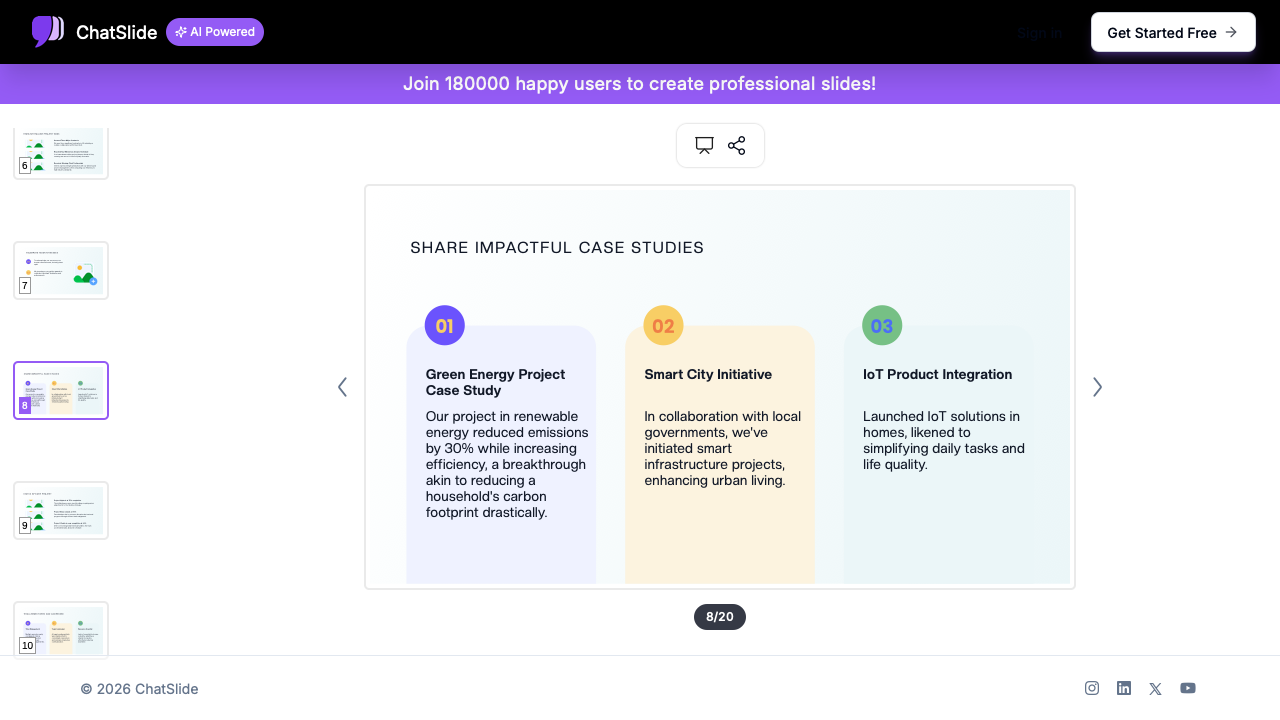
O resultado é um arquivo nativo do PowerPoint — sem artefatos de conversão, sem fontes ausentes, sem vídeos do Drive quebrados.
Lado a Lado: Qual Método Usar
| Situação | Melhor Método |
|---|---|
Exportação rápida e pontual; o deck tem fontes e transições padrão | Método 1: File → Download |
Você precisa converter 5+ decks de uma vez a partir do Drive | Método 2: download em lote pelo Drive |
O deck tem vídeos hospedados no Drive, fontes personalizadas ou gráficos dinâmicos | Método 3: recriar com IA |
Você só tem acesso de visualização | Pedir ao proprietário ou recriar a partir das notas com o Método 3 |
Você precisa aplicar um template corporativo do PowerPoint | Método 3 (recriação com suporte a template) |
Você quer uma apresentação que funcione com confiabilidade em um notebook offline | Método 1, depois teste no PowerPoint com a internet desligada |
Problemas Comuns Depois da Conversão
As Fontes Ficam Erradas
O PowerPoint substitui fontes que não estão instaladas. Se seu deck do Google Slides usou Open Sans, Roboto ou qualquer família do Google Fonts, instale essas famílias localmente antes de abrir o .pptx. No macOS, baixe os arquivos de fonte em fonts.google.com e dê um clique duplo em cada .ttf para instalar. No Windows, clique com o botão direito no .ttf e escolha Install. Reabra o .pptx e o aviso de substituição desaparecerá.
Os Slides Ficam um Pouco Desalinhados
Google Slides usa por padrão widescreen 16:9, mas seu mecanismo de renderização lida com espaçamento de forma um pouco diferente do PowerPoint. Depois da conversão, confira:
- Caixas de texto perto das bordas do slide — elas podem ultrapassar a área segura no PowerPoint.
- Tabelas — às vezes as larguras das colunas são redistribuídas.
- Objetos agrupados — a hierarquia de grupos do Google converte para a hierarquia de grupos do PowerPoint, mas grupos aninhados podem ser achatados.
Uma passada rápida em View → Slide Master no PowerPoint resolve a maioria dos problemas.
Os Vídeos Incorporados Não Reproduzem
Google Slides oferece suporte a incorporações do YouTube e vídeos hospedados no Drive. Depois de converter para .pptx:
- Vídeos do YouTube permanecem como objetos web ativos e funcionam se o PowerPoint tiver acesso à internet.
- Vídeos do Drive viram uma miniatura estática. Substitua inserindo o vídeo como arquivo local (Insert → Video → This Device) ou como link do YouTube.
As Animações Somem
Google Slides tem um conjunto de animações menor. A maioria das animações básicas (fade, slide in, appear) converte bem. Encadeamentos complexos e motion paths são achatados em um único efeito de aparecimento. Se a animação for importante, recrie-a dentro do PowerPoint depois da conversão.
As Notas do Apresentador Sumiram
Não sumiram — estão ocultas. No PowerPoint, clique em View → Notes Page ou ative o painel de notas na parte inferior. As notas são transferidas com a formatação intacta.
O Arquivo Não Abre
Se o PowerPoint disser "The file is corrupt and cannot be opened":
- Verifique a extensão do arquivo. Alguns navegadores adicionam
.zipou.xmldepois de.pptx. - Baixe novamente o arquivo diretamente do Google Slides pelo Método 1 — downloads em lote pelo Drive às vezes geram arquivos malformados em decks muito grandes.
- Como último recurso, abra o arquivo no LibreOffice Impress e salve como
.pptx. O LibreOffice consegue reparar algumas estruturas malformadas que o PowerPoint rejeita.
Perguntas Frequentes
Posso converter Google Slides em PowerPoint sem perder a formatação?
Conversão sem perdas é rara em qualquer ferramenta de apresentação, inclusive de PowerPoint para Keynote. Para minimizar perdas, use fontes seguras para PowerPoint (Calibri, Arial, Cambria) no seu deck do Google Slides antes de exportar, evite vídeos hospedados no Drive e fique no conjunto padrão de animações. Para decks que dependem de efeitos complexos, use o Método 3 para recriar de forma limpa.
O PowerPoint convertido é editável?
Sim. O .pptx é totalmente editável — cada caixa de texto, forma e imagem é um objeto real do PowerPoint. Você pode alterar conteúdo, recolorir, reestilizar com as ideias de design do PowerPoint ou aplicar outro template.
Como converto PowerPoint de volta para Google Slides?
O caminho inverso funciona de forma parecida. Envie o .pptx para o Google Drive, clique com o botão direito e escolha Open With → Google Slides. Veja nosso guia sobre como converter PowerPoint em Google Slides para um passo a passo completo.
Meus comentários do Google Slides vão para o PowerPoint?
Não. Comentários e edições no modo de sugestão não sobrevivem à exportação. Se os comentários contêm decisões ou feedback que você precisa manter, copie-os para um documento separado ou cole-os nas notas do apresentador antes de baixar.
Posso converter vários decks do Google Slides em lote?
Sim — veja a seção de conversão em lote do Método 2. O Drive compacta vários arquivos convertidos juntos. Para lotes muito grandes (50+ decks), a interface do Drive fica lenta; considere automatizar a conversão via Google Drive API.
Qual tamanho de arquivo devo esperar?
Um .pptx normalmente é 1,5 a 2 vezes maior que o arquivo original do Google Slides porque o PowerPoint armazena cada imagem como uma parte XML separada. Um deck de 30 slides com imagens de banco de imagens normalmente fica entre 5 e 20 MB. Vale considerar isso ao enviar por e-mail.
Comece Agora
Se você precisa de um .pptx rápido para o offsite de amanhã ou de uma recriação limpa para um template corporativo totalmente novo, o caminho é o mesmo: baixar, abrir, ajustar os detalhes pequenos, apresentar.
Se a conversão continua quebrando seu deck ou você prefere pular a etapa de limpeza, experimente o ChatSlide gratuitamente. Gere uma apresentação polida a partir de um tema, documento ou esboço bruto e exporte um .pptx nativo com um clique. Sem avisos de substituição de fonte, sem vídeos ausentes, sem animações virando fades genéricos.
O deck que abre corretamente no projetor da conferência vale mais do que o deck que quase abriu.