
為什麼要把 Google Slides 轉成 PowerPoint?
Google Slides 很適合協作,但許多使用情境仍然會要求你交付 .pptx 檔。像是在場地投影機上使用 Windows 筆電的會議主辦方、只在 PowerPoint 編輯而不願為一份簡報換工具的客戶、需要真正 PowerPoint 母片來替換主題的企業模板團隊,或是那些不該要求收件者先登入 Google 帳號才能開啟的電子郵件附件。
大家常見的轉換原因包括:
- 離線編輯。 PowerPoint 不需網路就能使用;一旦會場 Wi-Fi 不穩,Google Slides 的體驗很快就會變差。
- 動畫與轉場保真度。 PowerPoint 支援更細緻的轉場、動作路徑與 morph 效果,而 Google Slides 不是只能近似呈現,就是會直接遺失。
- 企業範本與母片。 許多企業維護的是
.potx母版範本,裡面鎖定了品牌字體、頁尾與配色,通常只有在 PowerPoint 裡才能正確呈現。 - 嵌入媒體相容性。 PowerPoint 原生支援更多音訊與影片格式,包括 Google Slides 無法接受的舊編碼。
- 可攜式檔案分享。
.pptx可以直接透過 email、USB 隨身碟與 SharePoint 傳遞,不需要任何人登入 Google Workspace。
轉換通常很快,30 張投影片的簡報通常不到一分鐘就能完成。但幾乎不可能做到 100% 無損。下面是 2026 年真正可行的三種方法,以及各自容易壞掉的地方。
方法 1:File → Download → Microsoft PowerPoint (.pptx)
這是官方、也是最快的方法。任何 Google Slides 簡報都能用,包括別人分享給你的檔案。
步驟
- 在 Google Slides 開啟你的簡報。
- 點選上方選單中的 File。
- 將滑鼠移到 Download。
- 點選 Microsoft PowerPoint (.pptx)。
- 瀏覽器會下載一個與 Google Slides 簡報同名的
.pptx檔案。 - 使用 PowerPoint、Keynote、LibreOffice Impress,或任何支援
.pptx的工具開啟。
需要注意的地方
- 自訂字型。 如果簡報使用的是 PowerPoint 裡沒有安裝的 Google Fonts 字型(例如 Lora、Inter、DM Sans),PowerPoint 會改用最接近的本機字型,文字間距就可能跑掉。最好先在 Windows 或 macOS 安裝該字型,或在下載前改成 PowerPoint 安全字型(Calibri、Arial、Cambria)。
- 動畫與轉場。 Google Slides 的動畫庫比 PowerPoint 小。大多數轉場都能保留,但自訂時間曲線與串接的 build-ins 可能會被簡化成預設淡入。
- 來自 Google Drive 的內嵌影片。 由 Drive 託管的影片不會內嵌進匯出的
.pptx。PowerPoint 只會顯示損壞的影片框。進到 PowerPoint 後,要把影片重新插入成 YouTube 連結或本機檔案。 - 演講者備註與留言。 備註會保留;留言不會,匯出時會被移除。
- 連動 Google Sheets 的圖表。 來自 Google Sheets 的即時連動圖表,在
.pptx中會變成靜態圖片。如果你需要後續更新,請在 PowerPoint 裡重新建立原生圖表。
macOS 的特殊狀況
若 Safari 的下載限制較嚴格,.pptx 有時會被存成 presentation.pptx.xml。遇到這種情況,改用 Chrome 或 Firefox,或在下載後按右鍵把副檔名改回 .pptx。PowerPoint 仍然能正常開啟。
方法 2:透過 Google Drive 匯出
當你想一次轉換一整個資料夾的簡報,或原始檔放在共享雲端硬碟而你只有檢視權限時,這個方法特別有用。
步驟
- 打開 Google Drive 並找到 Google Slides 檔案。
- 對檔案按右鍵。
- 將滑鼠移到 Download;如果是較舊版的 Drive 介面,直接點 Download 即可。
- Drive 會自動把檔案轉成
.pptx並開始下載。
批次轉換
一次轉多份簡報時:
- 按住 Cmd(macOS)或 Ctrl(Windows),點選每個要轉換的 Google Slides 檔案。
- 對任一已選檔案按右鍵,選擇 Download。
- Google Drive 會把轉換後的
.pptx檔案打包成 zip 下載。 - 在本機解壓縮後,每一份 Google Slides 簡報都會各自變成一個
.pptx。
需要注意的地方
- 僅檢視權限的檔案。 如果別人只分享了 view-only 權限,Drive 可能會禁止下載。請檔案擁有者改給 Editor 權限,或請對方自行轉換後直接分享
.pptx。 - 檔案大小上限。 如果簡報非常大(例如含有 4K 內嵌圖片、總容量達數百 MB),Drive 可能會失敗,而且下載按鈕完全沒反應。解法是直接在 Google Slides 裡開啟檔案,改用方法 1(File → Download →
.pptx),因為這種方式是直接串流下載,不會先打包。 - 檔名。 下載的
.pptx會保留 Google Slides 原本的標題,包括 emoji 和空白。有些企業檔案系統不接受含有/、:或 emoji 的檔名,上傳到 SharePoint 前請先改名。
方法 3:用 AI 重建(當轉換損失太多時)
如果你的 Google Slides 簡報用了 Drive 託管影片、自訂 Google Fonts、複雜動畫,或是與 Sheets 連動的即時圖表,那轉出來的 .pptx 往往會有破損內容。與其花一小時修補,不如直接用 AI 乾淨重建成 PowerPoint 格式。
以下情況我通常會走這條路:
- 原始簡報是在 Google Slides 裡快速做出的草稿,但現在聽眾需要的是一份更精緻的
.pptx。 - 品牌規範已經更新,與其在匯出後修一堆版面跑掉,不如直接用新的 PowerPoint 範本重做更快。
- 原作者不在、原始檔遺失,只剩演講者備註或大綱可用。
使用 ChatSlide 的步驟
- 到 chatslide.ai 註冊。免費帳號也能生成完整簡報。
- 上傳現有的 Google Slides 匯出檔、貼上演講者備註,或直接描述主題與受眾。ChatSlide 也支援 PDF、DOCX 與直接匯入 URL。
- 選擇情境,例如 Team & Projects、Conference & Keynote、Education & Lecture、Sales,再挑一個投影片範本。
- AI 會先產生大綱,再生成完整投影片,包含標題、條列、結構化版面與圖庫圖片。
- 可直接編輯任一投影片,加入圖表、嵌入影片、替換圖片。
- 點選 Export → PowerPoint (.pptx),即可下載乾淨的
.pptx。匯出內容使用的是真正的 PowerPoint shapes,而不是扁平化圖片,因此開到 PowerPoint 後,每個文字方塊與每個元素顏色都能繼續編輯。
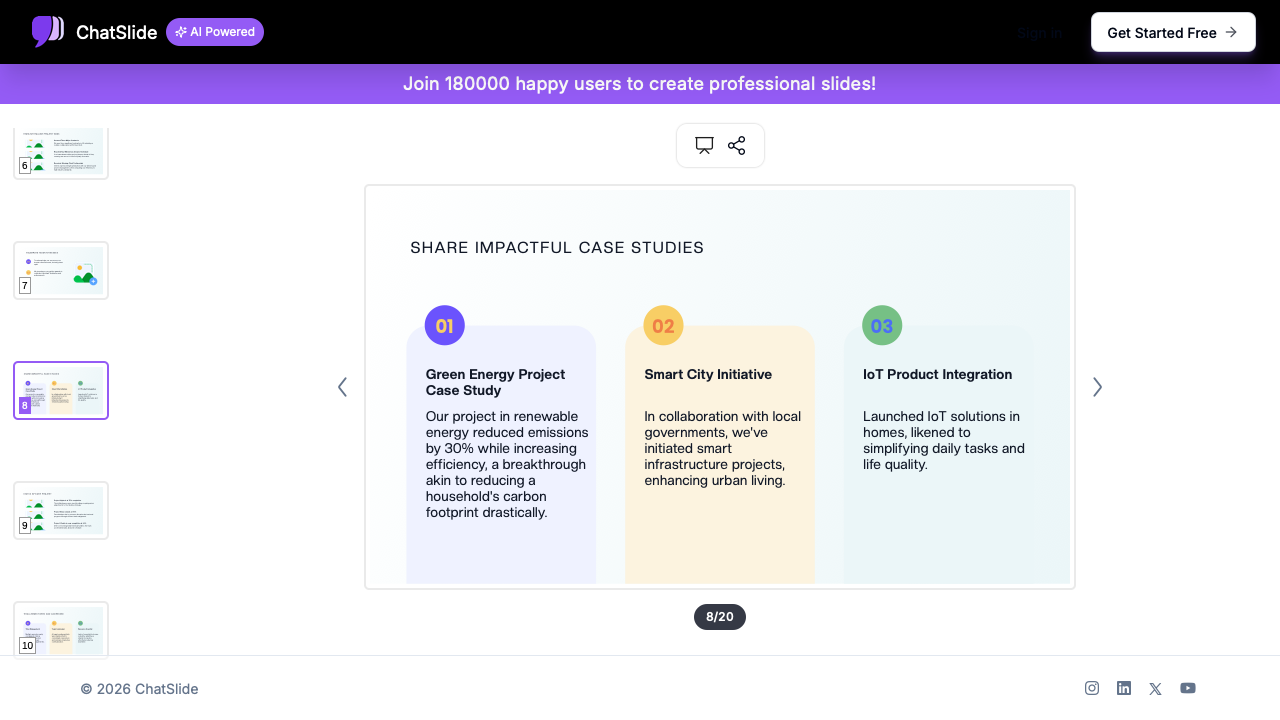
輸出結果是原生 PowerPoint 檔,不會有轉換假象、缺字型或 Drive 影片損壞的問題。
並排比較:該用哪一種方法
| 情境 | 建議方法 |
|---|---|
臨時快速匯出,且簡報使用標準字型與轉場 | 方法 1:File → Download |
需要一次從 Drive 轉換 5+ 份簡報 | 方法 2:Drive 批次下載 |
簡報含有 Drive 託管影片、自訂字型或即時圖表 | 方法 3:用 AI 重建 |
你只有檢視權限 | 請擁有者協助,或用方法 3 依備註重建 |
需要套用企業 PowerPoint 範本 | 方法 3(可配合範本的重建) |
你要一份能在離線筆電上穩定播放的簡報 | 方法 1,之後在關閉網路的 PowerPoint 裡實測 |
轉換後常見問題
字型看起來不對
PowerPoint 會替換未安裝的字型。如果你的 Google Slides 簡報用了 Open Sans、Roboto 或任何 Google Fonts 字型,請在開啟 .pptx 前先把這些字型安裝到本機。macOS 可到 fonts.google.com 下載字型檔,再逐一雙擊 .ttf 安裝;Windows 則對 .ttf 按右鍵後選擇 Install。重新開啟 .pptx 後,字型替換警告就會消失。
投影片版面有點跑掉
Google Slides 預設是 16:9 寬螢幕比例,但它的渲染引擎和 PowerPoint 在間距處理上仍有些差異。轉換後請特別檢查:
- 靠近投影片邊緣的文字方塊,可能會超出 PowerPoint 的安全區域。
- 表格欄寬有時會重新分配。
- 群組物件雖然會轉成 PowerPoint 的群組結構,但巢狀群組有時會被攤平。
到 PowerPoint 的 View → Slide Master 快速巡一遍,通常就能抓到大多數問題。
內嵌影片不能播放
Google Slides 支援 YouTube 內嵌影片與 Drive 託管影片。轉成 .pptx 後:
- YouTube 影片 會保留為即時 web 物件,只要 PowerPoint 有網路就能播放。
- Drive 影片 會變成靜態縮圖。請改成插入本機影片(Insert → Video → This Device)或重新插入 YouTube 連結。
動畫消失了
Google Slides 的動畫種類較少。大多數基本動畫(fade、slide in、appear)都能順利轉換;較複雜的串接效果與動作路徑通常會被壓成單一 appear。如果動畫很重要,轉換後請直接在 PowerPoint 裡補回來。
演講者備註不見了
其實沒有不見,只是被藏起來了。在 PowerPoint 裡點 View → Notes Page,或打開底部的 notes pane,就能看到完整保留下來的備註格式。
檔案打不開
如果 PowerPoint 顯示「檔案已損毀,無法開啟」:
- 先檢查副檔名。有些瀏覽器會在
.pptx後面再多加.zip或.xml。 - 直接回 Google Slides 用方法 1 重新下載。Drive 批次下載在超大簡報上偶爾會產生不完整的封存檔。
- 最後手段是先用 LibreOffice Impress 開啟,再另存為
.pptx。LibreOffice 有時能修復 PowerPoint 拒絕開啟的損壞結構。
常見問題
我可以在不跑版的情況下把 Google Slides 轉成 PowerPoint 嗎?
完全無損的轉換非常少見,任何簡報工具都一樣,連 PowerPoint 轉 Keynote 也不例外。若想把損失降到最低,請在匯出前於 Google Slides 使用 PowerPoint 安全字型(Calibri、Arial、Cambria)、避免使用 Drive 託管影片,並盡量採用標準動畫。若簡報高度依賴複雜效果,就改用方法 3 乾淨重建。
轉出來的 PowerPoint 可以編輯嗎?
可以。.pptx 是完整可編輯的,每個文字方塊、形狀與圖片都是真正的 PowerPoint 物件。你可以修改內容、重新配色、套用 PowerPoint 的設計建議,或換成別的範本。
怎麼把 PowerPoint 再轉回 Google Slides?
反向操作也差不多。把 .pptx 上傳到 Google Drive,按右鍵後選擇 Open With → Google Slides。完整流程可參考我們的教學:how to convert PowerPoint to Google Slides。
Google Slides 的留言會一起帶到 PowerPoint 嗎?
不會。留言與 suggestion mode 的編輯痕跡都不會保留。如果留言裡有重要決策或回饋,請先複製到其他文件,或在下載前貼到演講者備註中。
可以一次批次轉很多 Google Slides 簡報嗎?
可以,請參考方法 2 的批次轉換段落。Drive 會把多個轉換後的檔案打包成 zip。若批次量非常大(50+ 份簡報),Drive 介面會變慢,這時可以考慮透過 Google Drive API 撰寫腳本進行轉換。
檔案大小大概會是多少?
.pptx 通常會比原本的 Google Slides 檔大 1.5 到 2 倍,因為 PowerPoint 會把每張圖片都儲存成獨立的 XML part。一份含圖庫圖片的 30 張投影片簡報,通常會落在 5 到 20 MB。寄 email 時請把這點算進去。
開始吧
不論你只是需要一份明天 offsite 要用的 .pptx,還是要為全新的企業範本做一次乾淨重建,流程都一樣:下載、開啟、修掉小地方、上台簡報。
如果轉換一直把你的簡報弄壞,或你根本不想做後續清理,免費試用 ChatSlide。你可以從主題、文件或粗略大綱直接生成精緻簡報,再一鍵匯出原生 .pptx。不會有字型替換警告、不會少影片,也不會把動畫全部壓成敷衍的淡入效果。
能在會場投影機上正確開啟的那份簡報,價值永遠高過那份差一點就成功的版本。