
왜 Google Slides를 PowerPoint로 변환할까?
Google Slides는 협업에 훌륭하지만, 여전히 많은 청중은 .pptx 파일을 기대합니다. 행사장 프로젝터에 연결된 Windows 노트북을 쓰는 학회 운영자, PowerPoint로 수정해야 해서 한 개의 덱 때문에 도구를 바꾸지 않는 고객, 테마를 교체하려면 실제 PowerPoint 마스터가 필요한 기업 템플릿 팀, Google 계정 없이도 열 수 있어야 하는 이메일 첨부파일까지 그렇습니다.
사람들이 변환하는 대표적인 이유는 다음과 같습니다.
- 오프라인 편집. PowerPoint는 인터넷 없이도 동작하지만, Google Slides는 불안정한 학회장 Wi-Fi에서 빠르게 사용성이 떨어집니다.
- 애니메이션과 전환 효과의 충실도. PowerPoint는 더 정교한 전환, 모션 경로, morph 효과를 지원하지만 Google Slides는 이를 비슷하게 흉내 내거나 아예 생략하는 경우가 많습니다.
- 기업 템플릿과 마스터 슬라이드. 많은 기업은 브랜드 글꼴, 바닥글, 색상 체계를 잠가 둔
.potx마스터 템플릿을 유지하며, 이런 요소는 PowerPoint에서만 정확히 렌더링됩니다. - 임베드 미디어 호환성. PowerPoint는 Google Slides가 거부하는 구형 코덱을 포함해 더 다양한 오디오/비디오 형식을 기본적으로 재생합니다.
- 이동성 높은 파일 공유.
.pptx는 누구도 Google Workspace 로그인 없이 이메일, USB 드라이브, SharePoint에서 그대로 쓸 수 있습니다.
변환 자체는 보통 빠릅니다. 30장짜리 덱도 1분이 채 걸리지 않습니다. 하지만 완전히 무손실인 경우는 드뭅니다. 아래에는 2026년에 실제로 통하는 세 가지 방법과, 각 방법에서 무엇이 깨질 수 있는지를 정리했습니다.
방법 1: File → Download → Microsoft PowerPoint (.pptx)
이 방법이 공식적이면서 가장 빠릅니다. 나와 공유된 덱을 포함해 어떤 Google Slides 덱에도 사용할 수 있습니다.
단계
- Google Slides에서 프레젠테이션을 엽니다.
- 상단 메뉴에서 File을 클릭합니다.
- Download 위로 마우스를 올립니다.
- **Microsoft PowerPoint (.pptx)**를 클릭합니다.
- 브라우저가 Google Slides 덱과 같은 이름의
.pptx파일을 다운로드합니다. - PowerPoint, Keynote, LibreOffice Impress 또는
.pptx를 지원하는 다른 도구에서 파일을 엽니다.
확인할 점
- 사용자 지정 글꼴. 덱에서 Google Fonts 계열(Lora, Inter, DM Sans)을 썼는데 PowerPoint에 설치되어 있지 않으면 PowerPoint가 가장 가까운 로컬 글꼴로 대체하고 텍스트 간격이 어긋납니다. 먼저 Windows 또는 macOS에 해당 글꼴을 설치하거나, 다운로드 전에 PowerPoint에서 안전한 글꼴(Calibri, Arial, Cambria)로 바꾸세요.
- 애니메이션과 전환 효과. Google Slides의 애니메이션 라이브러리는 PowerPoint보다 작습니다. 대부분의 전환은 유지되지만, 사용자 지정 타이밍 곡선이나 연속 빌드 효과는 기본 fade로 단순화될 수 있습니다.
- Google Drive의 임베드 영상. Drive에 호스팅된 영상은 내보낸
.pptx에 임베드되지 않습니다. PowerPoint에서는 깨진 비디오 프레임으로 보입니다. PowerPoint에 옮긴 뒤 YouTube 링크나 로컬 파일로 다시 삽입해야 합니다. - 발표자 노트와 댓글. 노트는 유지됩니다. 댓글은 유지되지 않고 내보내는 과정에서 제거됩니다.
- Google Sheets 연동 차트. Google Sheets의 실시간 연동 차트는
.pptx에서 정적인 이미지가 됩니다. 계속 업데이트돼야 한다면 PowerPoint에서 차트를 다시 만드세요.
macOS 특이사항
Safari에서 다운로드 설정이 엄격하면 .pptx가 presentation.pptx.xml로 저장되는 경우가 있습니다. 이럴 때는 Chrome이나 Firefox로 바꾸거나, 다운로드한 파일을 우클릭해 확장자를 다시 .pptx로 바꾸세요. 그래도 PowerPoint에서 열립니다.
방법 2: Google Drive를 통해 내보내기
폴더 단위로 여러 덱을 한 번에 변환하고 싶거나, 원본 프레젠테이션이 편집 권한 없이 보기만 가능한 공유 드라이브에 있을 때 유용합니다.
단계
- Google Drive를 열고 Google Slides 파일을 찾습니다.
- 파일을 우클릭합니다.
- Download 위로 마우스를 올리거나, 구형 Drive UI에서는 그냥 Download를 클릭합니다.
- Drive가 파일을 자동으로
.pptx로 변환하고 다운로드를 시작합니다.
일괄 변환
여러 덱을 한 번에 변환하려면 다음과 같이 하세요.
- Cmd(macOS) 또는 Ctrl(Windows)을 누른 채 변환할 Google Slides 파일들을 각각 클릭합니다.
- 선택된 파일 중 아무 것이나 우클릭하고 Download를 선택합니다.
- Google Drive가 변환된
.pptx파일들을 zip으로 묶어 다운로드합니다. - 로컬 컴퓨터에서 압축을 풀면 각 Google Slides 덱이 개별
.pptx가 됩니다.
확인할 점
- 보기 전용 파일. 파일이 보기 전용으로 공유되어 있다면 Drive가 다운로드를 막을 수 있습니다. 소유자에게 편집 권한을 요청하거나, 소유자가 직접 변환해
.pptx를 공유하도록 요청하세요. - 파일 크기 한도. 4K 임베드 이미지를 많이 포함한 아주 큰 덱(수백 MB)은 Drive에서 다운로드 버튼이 반응하지 않을 수 있습니다. 우회 방법은 덱을 Google Slides에서 직접 열고 방법 1(File → Download → .pptx)을 쓰는 것입니다. 이 방식은 묶지 않고 직접 스트리밍합니다.
- 파일명. 다운로드된
.pptx는 Google Slides 제목을 그대로 유지하므로 이모지와 공백도 포함됩니다. 일부 기업 파일 시스템은/,:, 이모지를 포함한 파일명을 허용하지 않으므로 SharePoint에 올리기 전에 이름을 바꾸세요.
방법 3: AI로 다시 만들기 (변환 손실이 너무 클 때)
Google Slides 덱이 Drive 호스팅 영상, 사용자 지정 Google Fonts, 복잡한 애니메이션, 실시간 연동 Sheets 차트에 많이 의존한다면 변환된 .pptx는 여러 부분이 깨진 상태로 도착합니다. 그런 경우 한 시간 동안 수동으로 고치기보다, AI로 깔끔하게 PowerPoint 형식으로 다시 만드는 편이 더 낫습니다.
제가 다음과 같은 상황에서 이 경로를 택합니다.
- 원본 덱이 Google Slides에서 초안으로 급히 만들어졌고, 이제 청중이 완성도 높은
.pptx를 원할 때 - 브랜드 가이드가 바뀌어서, 내보낸 뒤 수십 개의 레이아웃 깨짐을 고치는 것보다 새 PowerPoint 템플릿으로 다시 만드는 편이 빠를 때
- 원 제작자를 찾을 수 없고 원본 파일도 사라져서 발표자 노트나 개요만 남아 있을 때
ChatSlide로 하는 방법
- chatslide.ai에 가입합니다. 무료 계정으로도 전체 덱을 생성할 수 있습니다.
- 기존 Google Slides 내보내기 파일을 업로드하거나, 발표자 노트를 붙여 넣거나, 주제와 청중만 설명해도 됩니다. ChatSlide는 PDF, DOCX, 직접 URL 가져오기도 지원합니다.
- Team & Projects, Conference & Keynote, Education & Lecture, Sales 중 시나리오를 고르고 슬라이드 템플릿을 선택합니다.
- AI가 먼저 개요를 생성한 뒤 제목, 글머리표, 구조화된 레이아웃, 스톡 이미지를 포함한 전체 슬라이드를 만듭니다.
- 어떤 슬라이드든 직접 수정할 수 있습니다. 차트 빌더로 차트를 추가하고, 영상을 임베드하고, 이미지를 교체할 수 있습니다.
- **Export → PowerPoint (.pptx)**를 클릭하면 깔끔한
.pptx를 다운로드할 수 있습니다. 이 내보내기에는 납작하게 합쳐진 이미지가 아니라 실제 PowerPoint 도형이 사용되므로, PowerPoint에서 연 뒤 모든 텍스트 상자를 수정하고 모든 요소의 색상을 다시 지정할 수 있습니다.
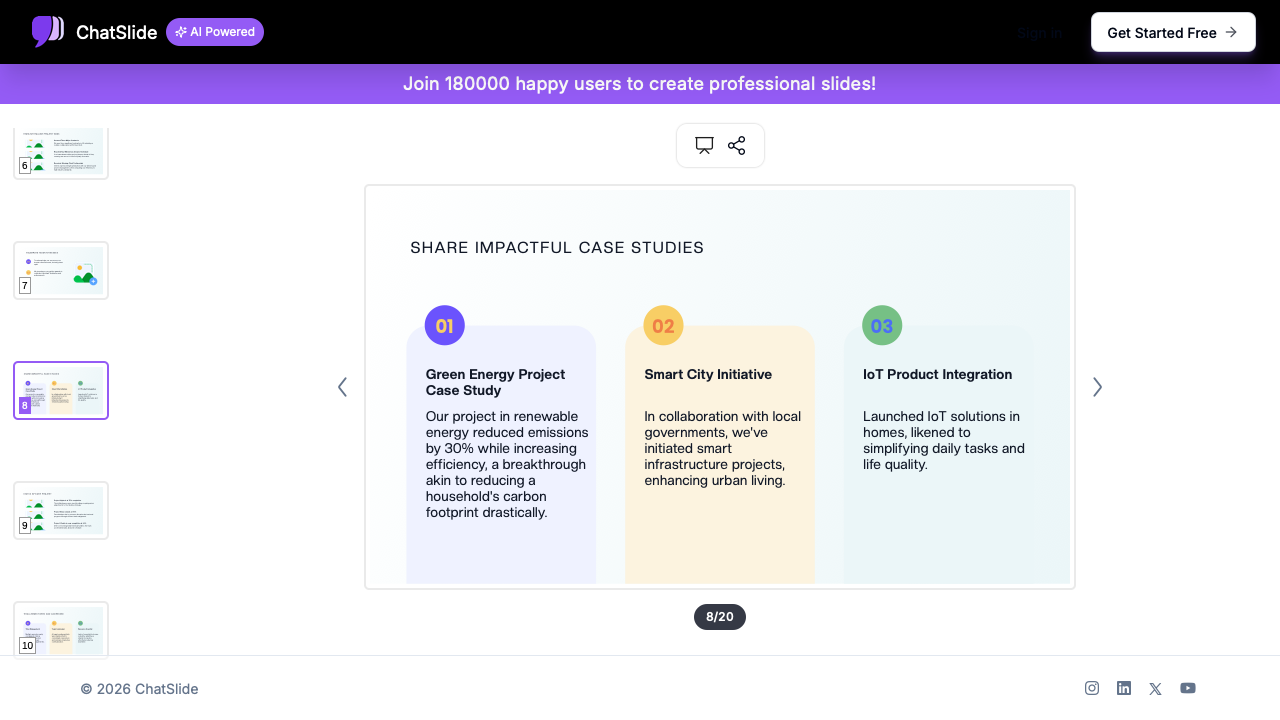
출력 결과는 네이티브 PowerPoint 파일입니다. 변환 흔적도 없고, 누락된 글꼴도 없으며, 깨진 Drive 영상도 없습니다.
비교 정리: 어떤 방법을 써야 할까
| 상황 | 추천 방법 |
|---|---|
표준 글꼴과 전환 효과를 쓴 덱을 빠르게 한 번만 내보내고 싶다 | 방법 1: File → Download |
Drive에서 5개 이상의 덱을 한 번에 변환해야 한다 | 방법 2: Drive 일괄 다운로드 |
덱에 Drive 호스팅 영상, 사용자 지정 글꼴, 실시간 차트가 있다 | 방법 3: AI로 재구성 |
보기 권한만 있다 | 소유자에게 요청하거나, 방법 3으로 노트 기반 재구성 |
기업용 PowerPoint 템플릿을 적용해야 한다 | 방법 3 (템플릿 인지형 재구성) |
오프라인 노트북에서도 안정적으로 실행되는 프레젠테이션이 필요하다 | 방법 1 후 PowerPoint에서 인터넷을 끄고 테스트 |
변환 후 자주 생기는 문제
글꼴이 이상하게 보일 때
PowerPoint는 설치되지 않은 글꼴을 다른 글꼴로 대체합니다. Google Slides 덱에서 Open Sans, Roboto 또는 다른 Google Fonts 계열을 썼다면 .pptx를 열기 전에 해당 글꼴을 로컬에 설치하세요. macOS에서는 fonts.google.com에서 글꼴 파일을 내려받아 각 .ttf를 더블클릭해 설치하면 됩니다. Windows에서는 .ttf를 우클릭한 뒤 Install을 선택하세요. .pptx를 다시 열면 대체 경고가 사라집니다.
슬라이드가 약간 어긋나 보일 때
Google Slides는 기본적으로 16:9 와이드스크린이지만, 렌더링 엔진이 PowerPoint와 간격을 약간 다르게 처리합니다. 변환 후에는 다음을 확인하세요.
- 슬라이드 가장자리에 가까운 텍스트 상자 — PowerPoint에서 안전 영역을 넘칠 수 있습니다.
- 표 — 열 너비가 다시 배분되는 경우가 있습니다.
- 그룹화된 개체 — Google의 그룹 계층이 PowerPoint의 그룹 계층으로 변환되지만, 중첩 그룹은 평탄화될 수 있습니다.
PowerPoint에서 View → Slide Master를 한 번 훑어보면 대부분의 문제를 빨리 잡아낼 수 있습니다.
임베드된 영상이 재생되지 않을 때
Google Slides는 YouTube 임베드와 Drive 호스팅 영상을 지원합니다. .pptx로 변환한 뒤에는 다음과 같습니다.
- YouTube 영상은 라이브 웹 개체로 유지되며, PowerPoint가 인터넷에 연결되어 있으면 재생됩니다.
- Drive 영상은 정적인 썸네일이 됩니다. 로컬 파일(Insert → Video → This Device)이나 YouTube 링크로 다시 삽입해야 합니다.
애니메이션이 사라질 때
Google Slides는 지원하는 애니메이션 종류가 더 적습니다. 기본 애니메이션(fade, slide in, appear)은 대부분 무리 없이 변환됩니다. 복잡한 연속 효과와 모션 경로는 하나의 appear 효과로 단순화됩니다. 애니메이션이 중요하다면 변환 후 PowerPoint 안에서 다시 추가하세요.
발표자 노트가 보이지 않을 때
사라진 것이 아니라 숨겨져 있습니다. PowerPoint에서 View → Notes Page를 클릭하거나, 하단의 노트 창을 켜면 됩니다. 노트는 서식을 유지한 채 함께 넘어옵니다.
파일이 열리지 않을 때
PowerPoint에서 "The file is corrupt and cannot be opened"라고 나오면 다음을 확인하세요.
- 파일 확장자를 확인합니다. 일부 브라우저는
.pptx뒤에.zip이나.xml을 붙입니다. - 방법 1로 Google Slides에서 직접 다시 다운로드합니다. Drive 일괄 다운로드는 아주 큰 덱에서 간혹 손상된 아카이브를 만들 수 있습니다.
- 마지막 수단으로 LibreOffice Impress에서 파일을 연 뒤
.pptx로 저장하세요. LibreOffice는 PowerPoint가 거부하는 일부 손상된 구조를 복구할 수 있습니다.
자주 묻는 질문
Google Slides를 PowerPoint로 변환하면서 서식 손실을 막을 수 있나요?
무손실 변환은 PowerPoint에서 Keynote로 옮길 때를 포함해 어떤 프레젠테이션 도구에서도 드뭅니다. 손실을 최소화하려면 내보내기 전에 Google Slides 덱에서 PowerPoint 안전 글꼴(Calibri, Arial, Cambria)을 사용하고, Drive 호스팅 영상을 피하고, 표준 애니메이션 세트만 쓰세요. 복잡한 효과에 의존하는 덱이라면 방법 3으로 깔끔하게 다시 만드는 편이 낫습니다.
변환된 PowerPoint는 수정 가능한가요?
네. .pptx는 완전히 수정 가능합니다. 모든 텍스트 상자, 도형, 이미지가 실제 PowerPoint 개체이므로 내용 변경, 색상 변경, PowerPoint의 디자인 아이디어 적용, 다른 템플릿 적용이 모두 가능합니다.
PowerPoint를 다시 Google Slides로 변환하려면 어떻게 하나요?
반대 방향도 비슷합니다. .pptx를 Google Drive에 업로드한 뒤 우클릭하고 Open With → Google Slides를 선택하세요. 자세한 절차는 how to convert PowerPoint to Google Slides 가이드를 참고하세요.
Google Slides의 댓글도 PowerPoint로 옮겨지나요?
아니요. 댓글과 제안 모드 수정 내용은 내보내기 후 유지되지 않습니다. 댓글 안에 보존해야 할 결정 사항이나 피드백이 있다면, 다운로드 전에 별도 문서에 복사하거나 발표자 노트에 붙여 넣으세요.
Google Slides 덱 여러 개를 한 번에 일괄 변환할 수 있나요?
네. 방법 2의 일괄 변환 섹션을 보면 됩니다. Drive가 변환된 여러 파일을 zip으로 묶어 줍니다. 다만 아주 큰 배치(50개 이상)에서는 Drive UI가 느려질 수 있으므로, Google Drive API로 스크립트 처리하는 것도 고려할 수 있습니다.
파일 크기는 어느 정도를 예상해야 하나요?
.pptx는 각 이미지를 별도의 XML 파트로 저장하기 때문에 보통 원래 Google Slides 파일보다 1.5~2배 큽니다. 스톡 이미지가 포함된 30장짜리 덱은 보통 5~20MB 정도입니다. 이메일로 보낼 때 이 점을 염두에 두세요.
시작하기
내일 오프사이트를 위한 빠른 .pptx가 필요하든, 새로운 기업 템플릿에 맞춘 깔끔한 재구성이 필요하든, 경로는 같습니다. 다운로드하고, 열고, 작은 부분을 수정한 뒤 발표하면 됩니다.
변환이 계속 덱을 망치거나, 정리 작업 자체를 건너뛰고 싶다면 ChatSlide를 무료로 사용해 보세요. 주제, 문서, 거친 개요만으로 완성도 높은 프레젠테이션을 만들고, 클릭 한 번으로 네이티브 .pptx를 내보낼 수 있습니다. 글꼴 대체 경고도 없고, 누락된 영상도 없으며, 애니메이션이 의미 없는 fade로 떨어지는 일도 없습니다.
학회장 프로젝터에서 제대로 열리는 덱이, 거의 될 뻔한 덱보다 훨씬 가치 있습니다.