
なぜGoogle SlidesをPowerPointに変換するのか?
Google Slidesは共同編集には優れていますが、今でも多くの相手は .pptx ファイルを求めます。会場のプロジェクターにWindowsノートPCをつなぐ学会運営担当。PowerPointで編集していて、1つのデッキのためにツールを変える気がないクライアント。テーマ差し替えのために本物のPowerPointマスターが必要な企業のテンプレート担当。Googleアカウントなしで開けるべきメール添付ファイル。
人々が変換する主な理由は次のとおりです。
- オフライン編集。 PowerPointはインターネットがなくても使えます。Google Slidesは、会場のWi-Fiが不安定だとすぐ厳しくなります。
- アニメーションと画面切り替えの再現性。 PowerPointは、Google Slidesでは近似的にしか再現できない、または完全に落ちるような、より繊細なトランジション、モーションパス、モーフ効果に対応しています。
- 企業テンプレートとマスタースライド。 多くの企業は、フォント、フッター、配色が固定された
.potxのマスターテンプレートを運用しており、正しく表示できるのはPowerPointだけです。 - 埋め込みメディアの互換性。 PowerPointは、Google Slidesが受け付けない古いコーデックを含め、より幅広い音声・動画形式をネイティブ再生できます。
- 持ち運びやすいファイル共有。
.pptxなら、Google Workspaceのログインがなくても、メール、USBドライブ、SharePointでやり取りできます。
変換自体はたいてい速く、30枚のデッキでも1分かかりません。ただし、完全にロスレスになることはほとんどありません。以下では、2026年時点で実際に使える3つの方法と、それぞれで何が崩れるかを説明します。
方法1: File → Download → Microsoft PowerPoint (.pptx)
これは公式で最速の方法です。共有されたGoogle Slidesデッキも含め、どのプレゼンテーションでも使えます。
手順
- Google Slides でプレゼンテーションを開きます。
- 上部メニューの File をクリックします。
- Download にカーソルを合わせます。
- Microsoft PowerPoint (.pptx) をクリックします。
- Google Slidesデッキと同じ名前の
.pptxファイルがブラウザにダウンロードされます。 - そのファイルをPowerPoint、Keynote、LibreOffice Impress、または
.pptxに対応した任意のツールで開きます。
注意点
- カスタムフォント。 デッキで、PowerPoint側に入っていないGoogle Fonts系フォント(Lora、Inter、DM Sansなど)を使っていると、PowerPointは近いローカルフォントに置き換えるため、文字間隔がずれます。先にWindowsまたはmacOSへそのフォントをインストールするか、ダウンロード前にPowerPointで安全なフォント(Calibri、Arial、Cambria)へ切り替えてください。
- アニメーションと画面切り替え。 Google SlidesのアニメーションライブラリはPowerPointより小さいため、ほとんどのトランジションは維持されても、細かなタイミングカーブや連続したビルドインは標準的なフェードに単純化されることがあります。
- Google Drive上の埋め込み動画。 Driveホストの動画は、書き出した
.pptxには埋め込まれません。PowerPointでは壊れた動画フレームとして表示されます。PowerPointに移ってから、YouTubeリンクまたはローカルファイルとして入れ直してください。 - スピーカーノートとコメント。 ノートは保持されます。コメントは保持されず、書き出し時に削除されます。
- Google Sheetsと連携したグラフ。 Google Sheetsからライブ連携されたグラフは、
.pptxでは静止画像になります。更新可能な状態が必要なら、PowerPoint内で作り直してください。
macOS特有の挙動
Safariでダウンロード設定を厳しめにしていると、.pptx が presentation.pptx.xml として保存されることがあります。その場合はChromeかFirefoxに切り替えるか、ダウンロードしたファイルを右クリックして拡張子を .pptx に戻してください。PowerPointでは問題なく開けます。
方法2: Google Drive経由で書き出す
複数のデッキをまとめて変換したい場合や、元のプレゼンテーションが共有ドライブにあり、自分が閲覧権限しか持っていない場合に便利です。
手順
- Google Drive を開き、Google Slidesファイルを探します。
- ファイルを右クリックします。
- Download にカーソルを合わせるか、旧Drive UIならそのまま Download をクリックします。
- Driveが自動的に
.pptxへ変換し、ダウンロードを開始します。
一括変換
複数デッキを一度に処理する場合は次の手順です。
- Cmd(macOS)または Ctrl(Windows)を押しながら、変換したいGoogle Slidesファイルをそれぞれクリックします。
- 選択中のどれかを右クリックし、Download を選びます。
- Google Driveが変換済みの
.pptxファイルをまとめてzip化してダウンロードします。 - ローカルで解凍すると、各Google Slidesデッキが個別の
.pptxになります。
注意点
- 閲覧専用ファイル。 閲覧権限しかない状態で共有されている場合、Drive側でダウンロードがブロックされることがあります。所有者に編集権限を付与してもらうか、相手に変換して
.pptxを直接共有してもらってください。 - ファイルサイズ上限。 4K画像を大量に埋め込んだ数百MB級の巨大デッキでは、Driveが反応しないことがあります。ダウンロードボタンを押しても何も起きません。回避策として、Google Slidesでデッキを開き、方法1の
File → Download → .pptxを使ってください。こちらはまとめ処理なしで直接ストリーミングされます。 - ファイル名。 ダウンロードされた
.pptxは、絵文字や空白を含め、Google Slidesのタイトルをそのまま引き継ぎます。一部の企業ファイルシステムは/、:、絵文字を含むファイル名を拒否するため、SharePointへアップロードする前に名前を整理してください。
方法3: AIで再構築する(変換で壊れすぎる場合)
Google SlidesデッキがDriveホスト動画、カスタムGoogle Fonts、複雑なアニメーション、Google Sheetsのライブ連携グラフに依存していると、変換後の .pptx は壊れた状態で届きます。1時間かけて修正するより、AIでPowerPoint形式にきれいに作り直したほうが速いことがあります。
私がこの方法を選ぶのは次のような場面です。
- 元のデッキをGoogle Slidesで急いでドラフトとして作ったが、最終的には整った
.pptxが必要になった。 - ブランドガイドラインが変わり、書き出し後の崩れを何十か所も直すより、新しいPowerPointテンプレートで作り直したほうが速い。
- 元の作成者が不在で、元ファイルが失われ、スピーカーノートやアウトラインしか残っていない。
ChatSlideでの手順
- chatslide.ai で登録します。無料アカウントでもデッキ全体を生成できます。
- 既存のGoogle Slides書き出しファイルをアップロードするか、スピーカーノートを貼り付けるか、あるいはトピックと対象読者だけを説明します。ChatSlideはPDF、DOCX、URLの直接取り込みにも対応しています。
- Team & Projects、Conference & Keynote、Education & Lecture、Sales などのシナリオと、スライドテンプレートを選びます。
- AIがアウトラインを作成し、その後、タイトル、箇条書き、構造化レイアウト、ストック画像を含む完全なスライドを生成します。
- 各スライドを直接編集できます。チャートビルダーでグラフを追加し、動画を埋め込み、画像を差し替えられます。
- Export → PowerPoint (.pptx) をクリックすると、きれいな
.pptxをダウンロードできます。書き出しにはフラット化された画像ではなく、実際のPowerPoint図形が使われるため、PowerPointで開いたあとも、すべてのテキストボックスを編集し、すべての要素の色を変更できます。
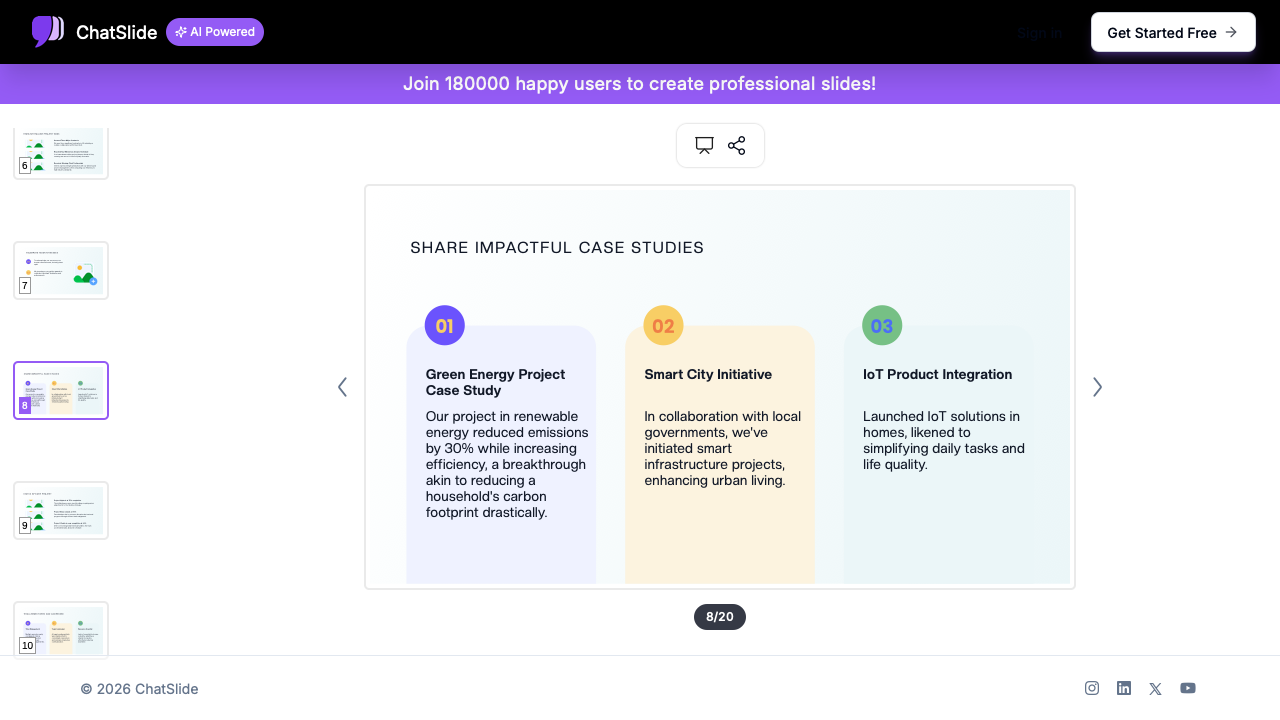
出力されるのはネイティブなPowerPointファイルです。変換アーティファクトもなく、欠けたフォントもなく、壊れたDrive動画もありません。
並べて比較: どの方法を使うべきか
| 状況 | おすすめの方法 |
|---|---|
標準フォントと標準トランジションのデッキを、すばやく単発で書き出したい | 方法1: File → Download |
Google Drive上の5件以上のデッキをまとめて変換したい | 方法2: Drive一括ダウンロード |
デッキにDriveホスト動画、カスタムフォント、ライブグラフが含まれる | 方法3: AIで再構築 |
閲覧権限しかない | 所有者に依頼するか、方法3でノートから再作成 |
企業のPowerPointテンプレートを適用したい | 方法3(テンプレートを考慮した再構築) |
オフラインのノートPCでも確実に動くプレゼンが必要 | 方法1のあと、インターネットを切った状態のPowerPointで確認 |
変換後によく起きる問題
フォント表示がおかしい
PowerPointは、インストールされていないフォントを自動置換します。Google SlidesデッキでOpen Sans、Roboto、そのほかGoogle Fonts系のフォントを使っていた場合は、.pptx を開く前に、それらのフォントをローカルへインストールしてください。macOSでは fonts.google.com からフォントファイルをダウンロードし、各 .ttf をダブルクリックしてインストールします。Windowsでは .ttf を右クリックしてInstallを選びます。その後 .pptx を開き直せば、置換警告は消えます。
スライドの見た目が少しずれる
Google Slidesは標準で16:9のワイド画面ですが、描画エンジンがPowerPointとわずかに異なります。変換後は次を確認してください。
- スライド端に近いテキストボックス — PowerPointでは安全領域をはみ出すことがあります。
- 表 — 列幅が再配分されることがあります。
- グループ化されたオブジェクト — Google側のグループ階層はPowerPointのグループ階層に変換されますが、入れ子のグループは平坦化される場合があります。
PowerPointで View → Slide Master をざっと確認するだけでも、多くの問題を見つけられます。
埋め込み動画が再生されない
Google SlidesはYouTube埋め込みとDriveホスト動画に対応しています。.pptx に変換した後は次のようになります。
- YouTube動画 はライブのWebオブジェクトとして残り、PowerPointにインターネット接続があれば再生できます。
- Drive動画 は静止サムネイルになります。ローカルファイルとして(Insert → Video → This Device)、またはYouTubeリンクとして差し替えてください。
アニメーションが消える
Google Slidesのアニメーションセットは小さめです。基本的なアニメーション(fade、slide in、appear)はたいてい問題なく変換されますが、複雑な連鎖やモーションパスは単一のappear効果に潰れます。アニメーションが重要なら、変換後にPowerPoint内で付け直してください。
スピーカーノートが見当たらない
消えているわけではなく、隠れているだけです。PowerPointで View → Notes Page をクリックするか、下部のノートペインを表示してください。ノートは書式を保ったまま引き継がれます。
ファイルが開けない
PowerPointで「ファイルが破損しているため開けません」と表示された場合は、次を試してください。
- 拡張子を確認します。ブラウザによっては
.pptxの後ろに.zipや.xmlを付けることがあります。 - 方法1でGoogle Slidesから直接ダウンロードし直します。非常に大きなデッキでは、Driveの一括ダウンロードで不正なアーカイブが生成されることがあります。
- 最後の手段として、LibreOffice Impress で開いてから
.pptxとして保存します。LibreOfficeは、PowerPointが拒否する一部の壊れた構造を修復できることがあります。
よくある質問
Google SlidesをPowerPointに変換するとき、書式を崩さずに済みますか?
PowerPointからKeynoteへの変換を含め、どのプレゼンテーションツールでも完全なロスレス変換はまれです。崩れを最小限にするには、Google Slides側でPowerPointに安全なフォント(Calibri、Arial、Cambria)を使い、Driveホスト動画を避け、標準的なアニメーションセットに留めてください。複雑な効果に依存するデッキなら、方法3で作り直すほうが確実です。
変換後のPowerPointは編集できますか?
はい。.pptx は完全に編集可能です。すべてのテキストボックス、図形、画像が実際のPowerPointオブジェクトとして入っています。内容を変更したり、色を変えたり、PowerPointのデザイン提案で再スタイルしたり、別のテンプレートを適用したりできます。
PowerPointをGoogle Slidesに戻すには?
逆方向もほぼ同じです。.pptx をGoogle Driveへアップロードし、右クリックして Open With → Google Slides を選びます。詳しい手順は PowerPointをGoogle Slidesに変換する方法 のガイドを参照してください。
Google SlidesのコメントはPowerPointへ移せますか?
いいえ。コメントや提案モードの編集内容は書き出し後に残りません。保持したい判断やフィードバックがコメント内にあるなら、別文書にコピーするか、ダウンロード前にスピーカーノートへ貼り付けておいてください。
多数のGoogle Slidesデッキをまとめて変換できますか?
はい。方法2の一括変換セクションを参照してください。Driveは複数の変換済みファイルをzip化してまとめて渡します。非常に大きなバッチ(50件以上)ではDrive UIが重くなるため、Google Drive API でスクリプト化することも検討してください。
ファイルサイズはどのくらいになりますか?
.pptx は通常、元のGoogle Slidesファイルの1.5〜2倍ほどになります。PowerPointは各画像を個別のXMLパートとして保持するためです。ストック画像を含む30枚デッキなら、だいたい5〜20MBに収まります。メール送信時はこの点を意識してください。
はじめる
明日のオフサイト向けに急いで .pptx が必要な場合でも、新しい企業テンプレートに合わせてきれいに作り直したい場合でも、流れは同じです。ダウンロードして、開いて、小さな崩れを直し、発表します。
変換で何度もデッキが壊れる、あるいは後処理を省きたいなら、ChatSlideを無料で試してみてください。トピック、文書、またはラフなアウトラインから洗練されたプレゼンテーションを生成し、ワンクリックでネイティブな .pptx を書き出せます。フォント置換の警告も、消えた動画も、ダミーのフェードに落ちたアニメーションもありません。
会場のプロジェクターで正しく開くデッキは、あと一歩で正しく開きそうだったデッキより、はるかに価値があります。